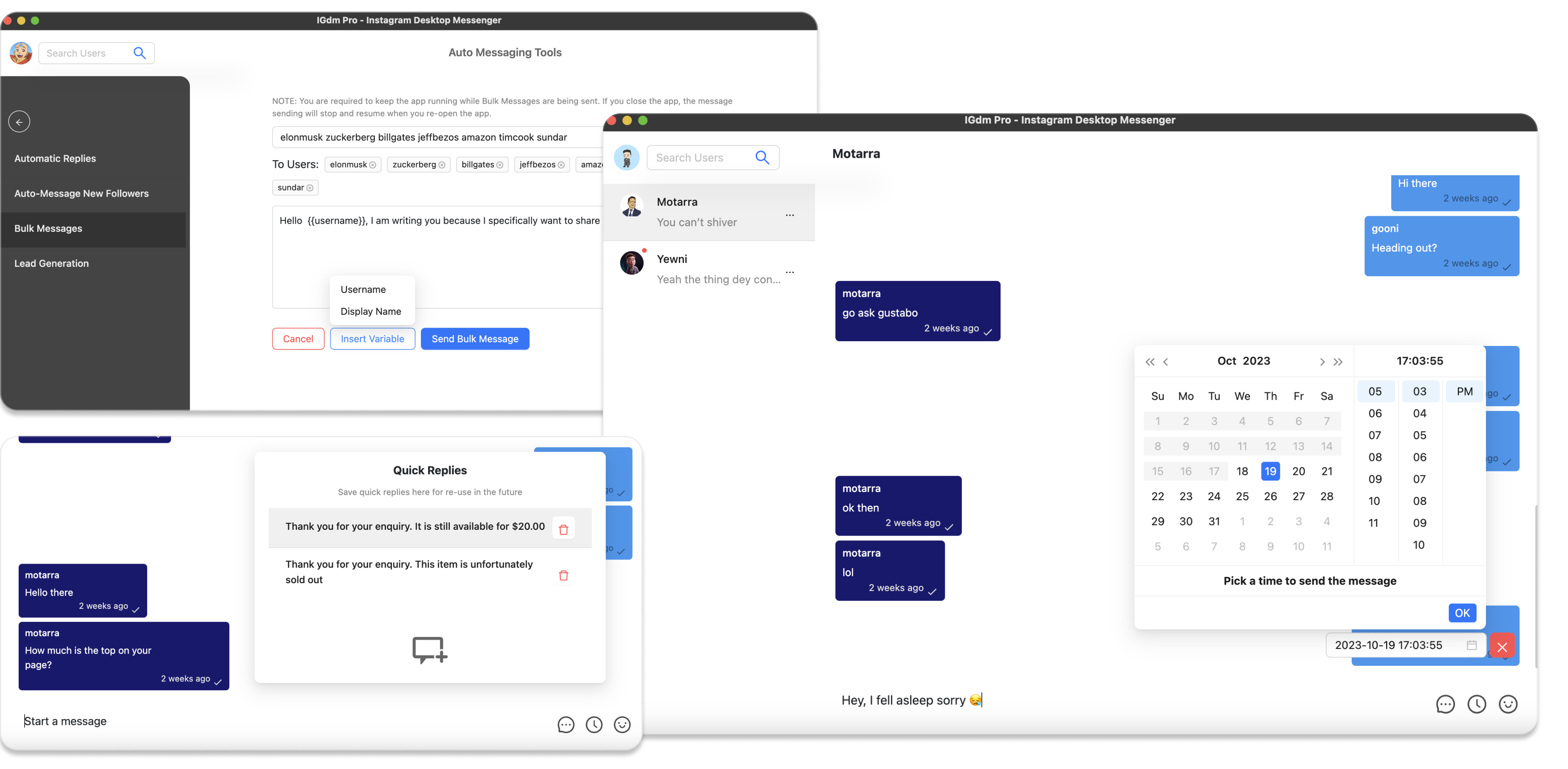
So automatisieren Sie Instagram-Outreach ohne Sperrung
Instagram markiert Konten schnell, die identische DMs in Masse verschicken, über Nacht von null auf hunderte ausgehende Nachrichten springen oder Antworten ignorieren. Wenn Sie dennoch Skalierung brauchen, ist die praktische Antwort: mit Tempo und Abwechslung automatisieren, nicht nur mit Rohgeschwindigkeit.
IGdm Pro ist für Massen-Outreach genau darauf ausgelegt. In dieser Anleitung sehen Sie, wie Sie die integrierten Funktionen nutzen, um Instagram-Outreach sicher mit Rhythmus, Limits und unterschiedlichen Nachrichtentexten zu automatisieren und so das Risiko, als Spam eingestuft zu werden, zu senken.
Für einen Produktüberblick siehe Instagram Outreach Automation Software. Nichts hier ersetzt die Nutzungsbedingungen von Instagram oder garantiert ein bestimmtes Ergebnis; nutzen Sie Automatisierung verantwortungsvoll.
1. IGdm Pro installieren und anmelden
- Besuchen Sie igdm.me und laden Sie die Version für Ihr Betriebssystem herunter (Windows, macOS oder Linux).
- Installieren Sie das Paket und starten Sie IGdm Pro.
- Klicken Sie auf Click to login with Browser. Ein Browserfenster öffnet Instagram; melden Sie sich mit dem Konto an, das Sie für Outreach nutzen.
- Nach dem Login schließt sich das Fenster und IGdm Pro lädt Ihre Sitzung.
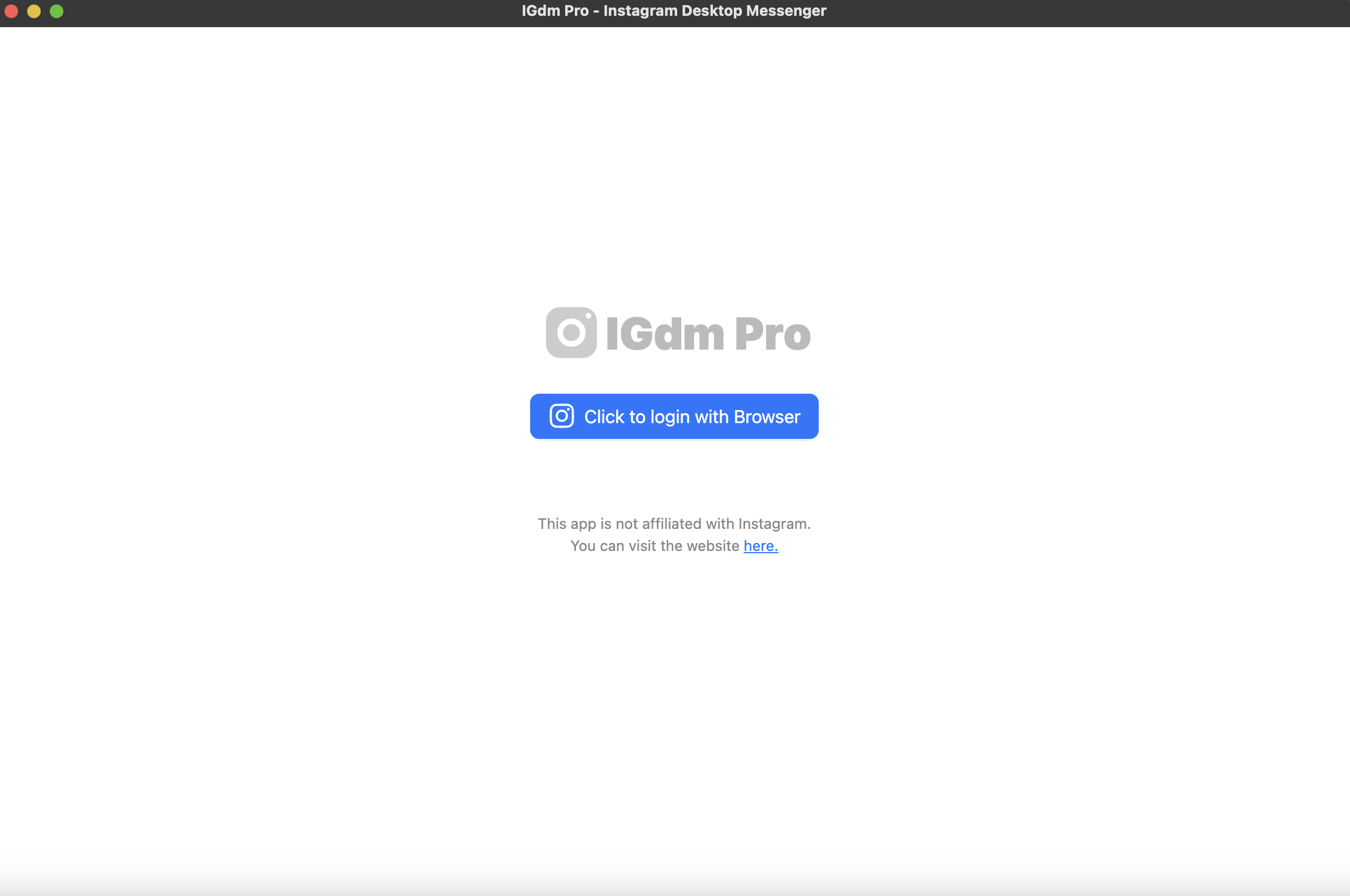
Im weiteren Verlauf nutzen Sie Bulk Messages (Avatar-Menü oben links, Auto-Messaging Tools, dann Bulk Messages).
2. Konto aufwärmen, bevor Sie stark hochfahren
Wenn das Konto lange ruhig war, schon eingeschränkt war oder Sie das DM-Volumen stark erhöhen wollen, starten Sie zuerst Account Warm up. Es öffnet eine sichtbare Browser-Sitzung und führt zeitlich verteilte Aktionen aus (Feed scrollen, Profile ansehen, Stories ansehen und Beiträge liken), damit die Aktivität allmählich steigt und nicht wie ein kalter Bot wirkt, der nur DMs sendet.
Unter Auto-Messaging Tools wählen Sie Account Warm up, setzen Dauer und optionale Aktionen, starten die Sitzung und lassen das Warm-up-Fenster unangetastet, bis es fertig ist. Planen Sie das Warm-up bevor Sie große Massenversände planen oder starten, nicht erst wenn es schon Probleme gibt.
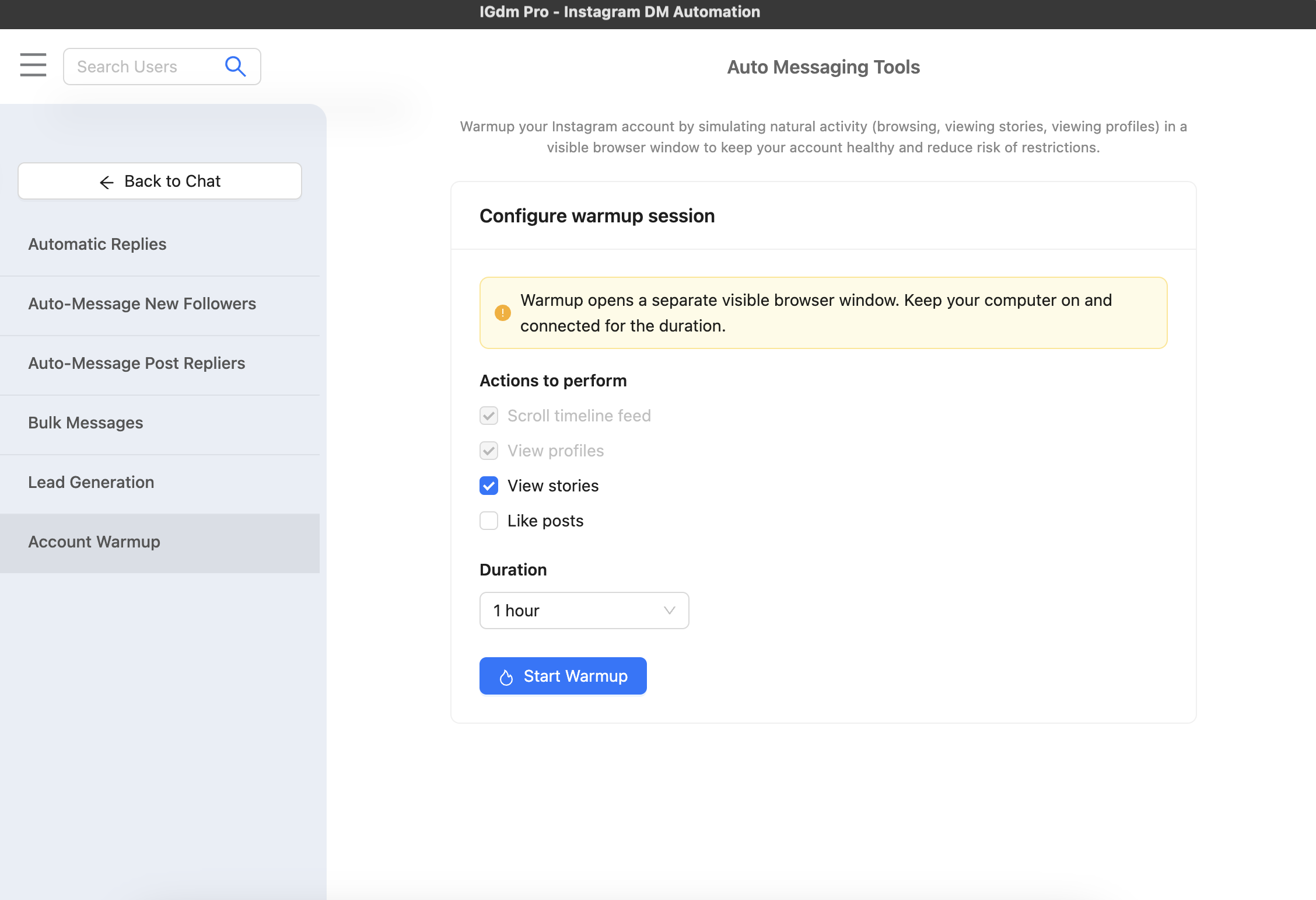
Zu Dauer, Pausen und Ablauf siehe So wärmen Sie Ihr Instagram-Konto auf.
3. Texte ändern, damit nicht jede DM identisch ist
Das nächste Risiko ist einfach: Wenn Hunderte denselben Absatz mit nur ausgetauschtem Namen bekommen, wirkt das wie Massenversand. IGdm Pro bietet zwei Wege für Abwechslung. Nutzen Sie, was zu Zeit und Liste passt. Beides hilft, in unterschiedlichem Maße.
Option A: Tabelle mit einer Nachricht pro Person (stärkste Abwechslung)
Laden Sie eine CSV-Datei hoch (wie aus Excel oder Google Sheets exportiert). Fügen Sie pro Person eine Spalte mit dem Instagram-username hinzu und bei vollständig individuellem Text eine Spalte message mit den exakten Wörtern für diese Person. So lesen Person A und B nicht denselben Text mit Mini-Änderung.
IGdm Pro erwartet:
- Eine
username-Spalte für jede Zeile (Pflicht). Spaltennamen in Kleinbuchstaben. - Eine
message-Spalte (optional): der vollständige DM-Text für diese Zeile. Die Spalte ist optional, aber nötig, wenn jede Person eine einzigartige, vollständig angepasste Nachricht statt der Basisnachricht in der App erhalten soll.
Im Schritt Empfänger in Bulk Messages wählen Sie die Liste per CSV über das Upload-Steuerelement.
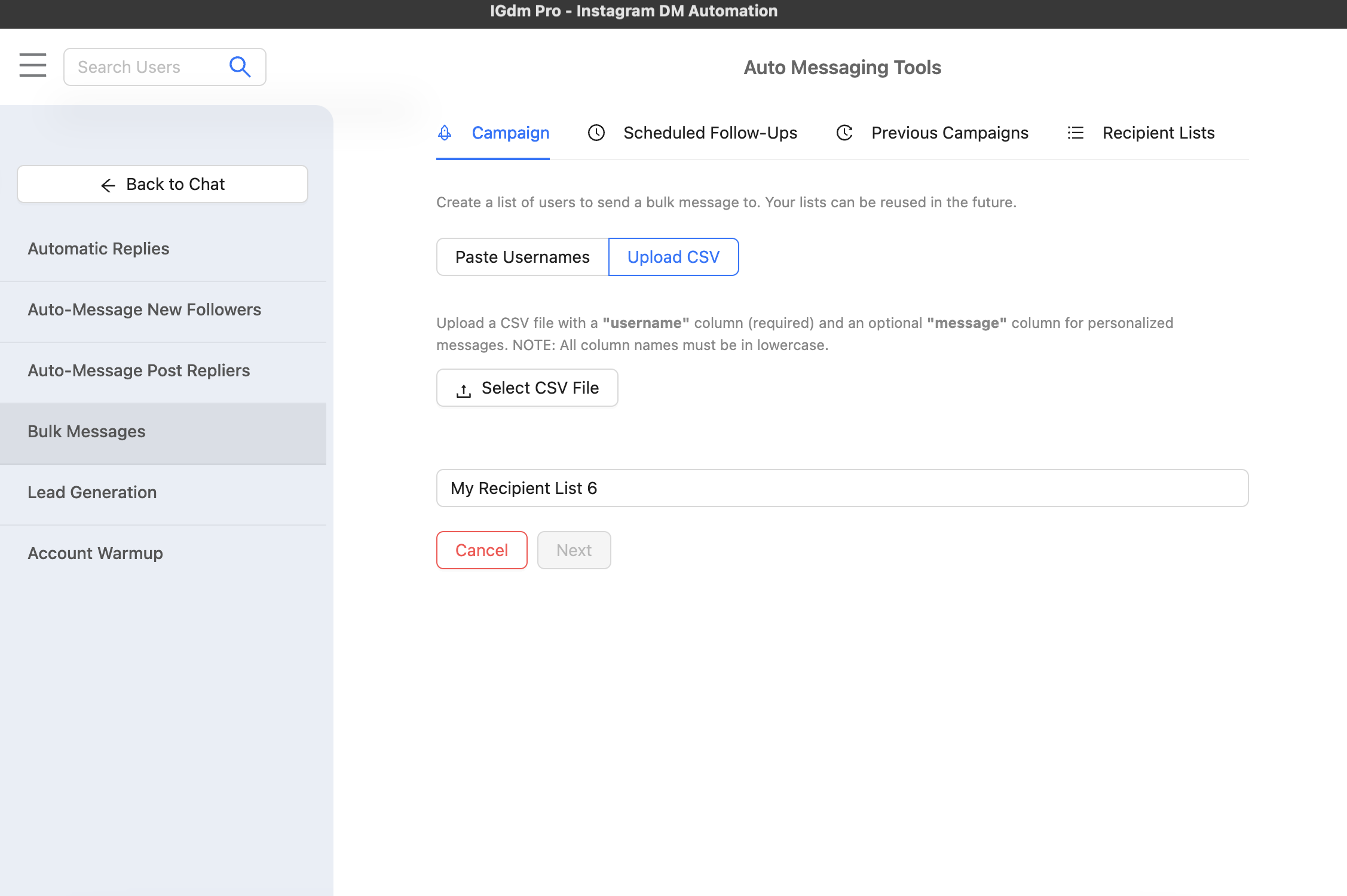
Nach dem Laden zeigt IGdm Pro eine Vorschau der Nachricht pro Nutzer, damit Sie Nutzernamen und Zeilentext prüfen, bevor Sie fortfahren.
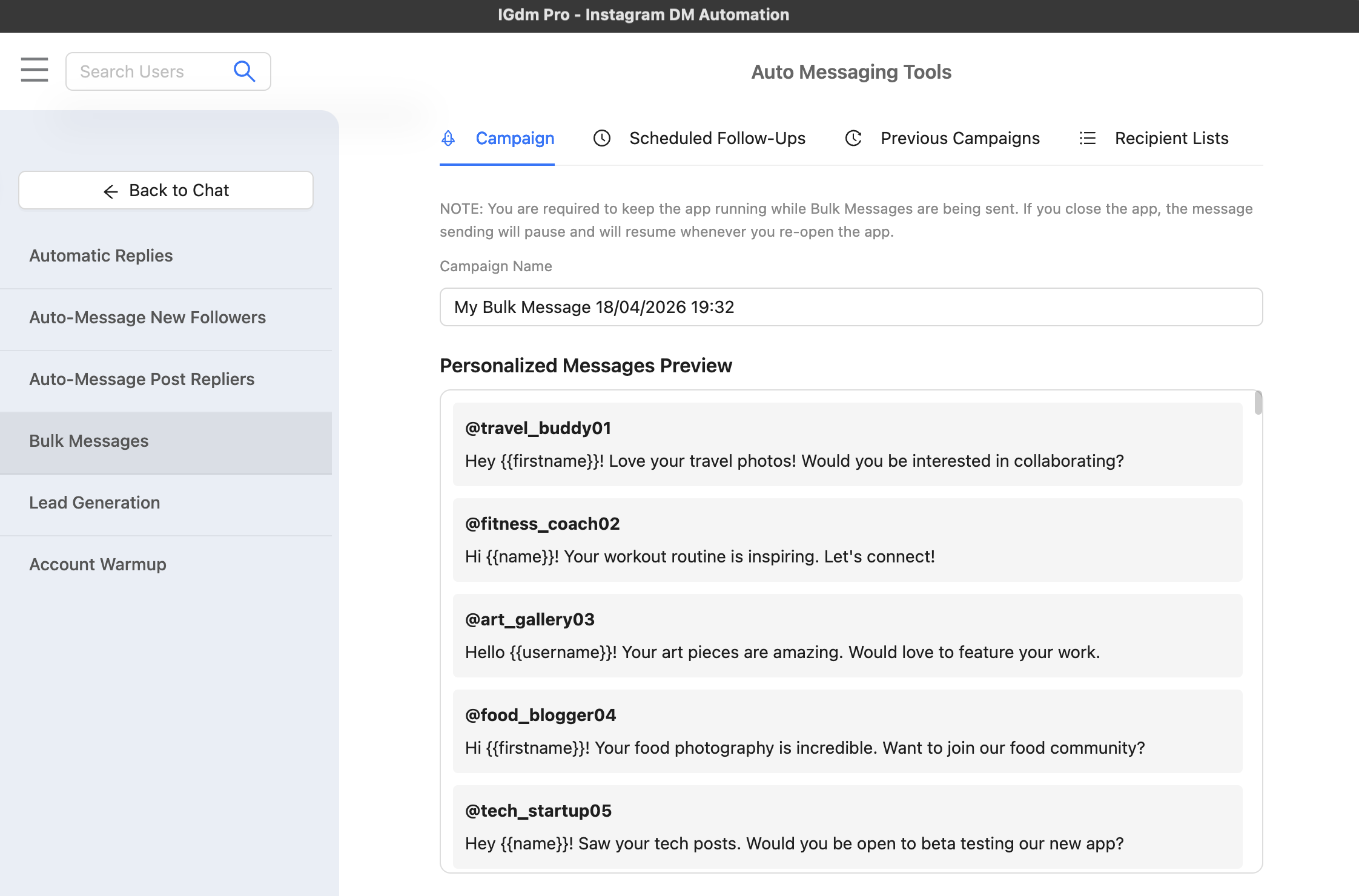
Option B: Mehrere verschiedene Nachrichten; die App wählt aus
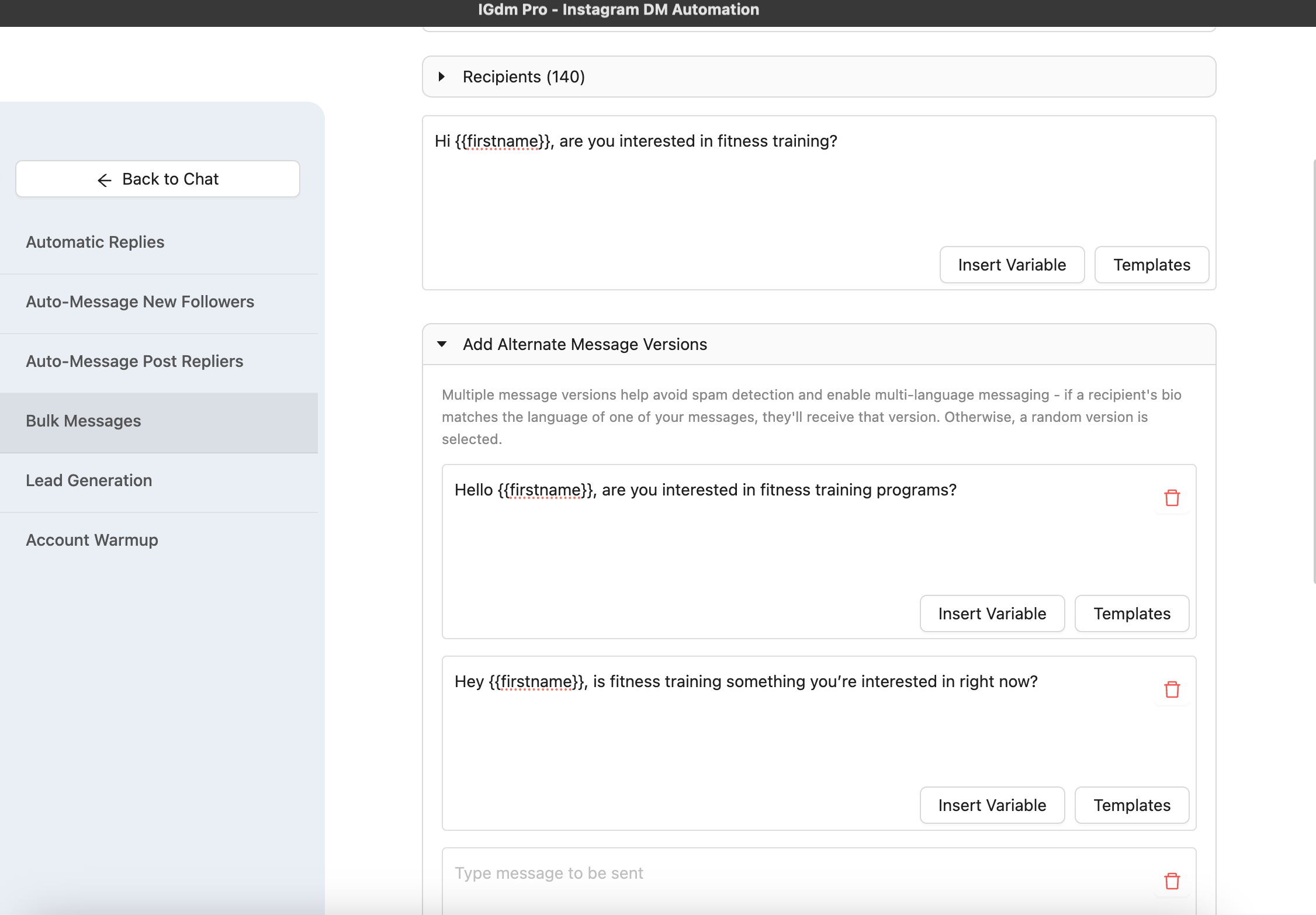
Wenn pro Kontakt eine eigene DM zu aufwendig ist: Erstellen Sie mehrere vollständige Nachrichten, die dasselbe in anderen Worten sagen. Im Editor nutzen Sie Add Alternate Message Versions. IGdm Pro wählt pro Person eine zufällige Version, sodass nicht derselbe Textblock an die ganze Liste geht.
Diese Option nutzt eine begrenzte Menge Texte statt je einen neuen Entwurf, bricht aber trotzdem das Muster „überall dieselbe DM“ auf.
4. Volumen mit einem konservativen Tageslimit deckeln
In der Massen-Nachrichten-Konfiguration finden Sie Daily Message Limit. Im Allgemeinen sind niedrigere Werte sicherer und wirken weniger spam-artig.
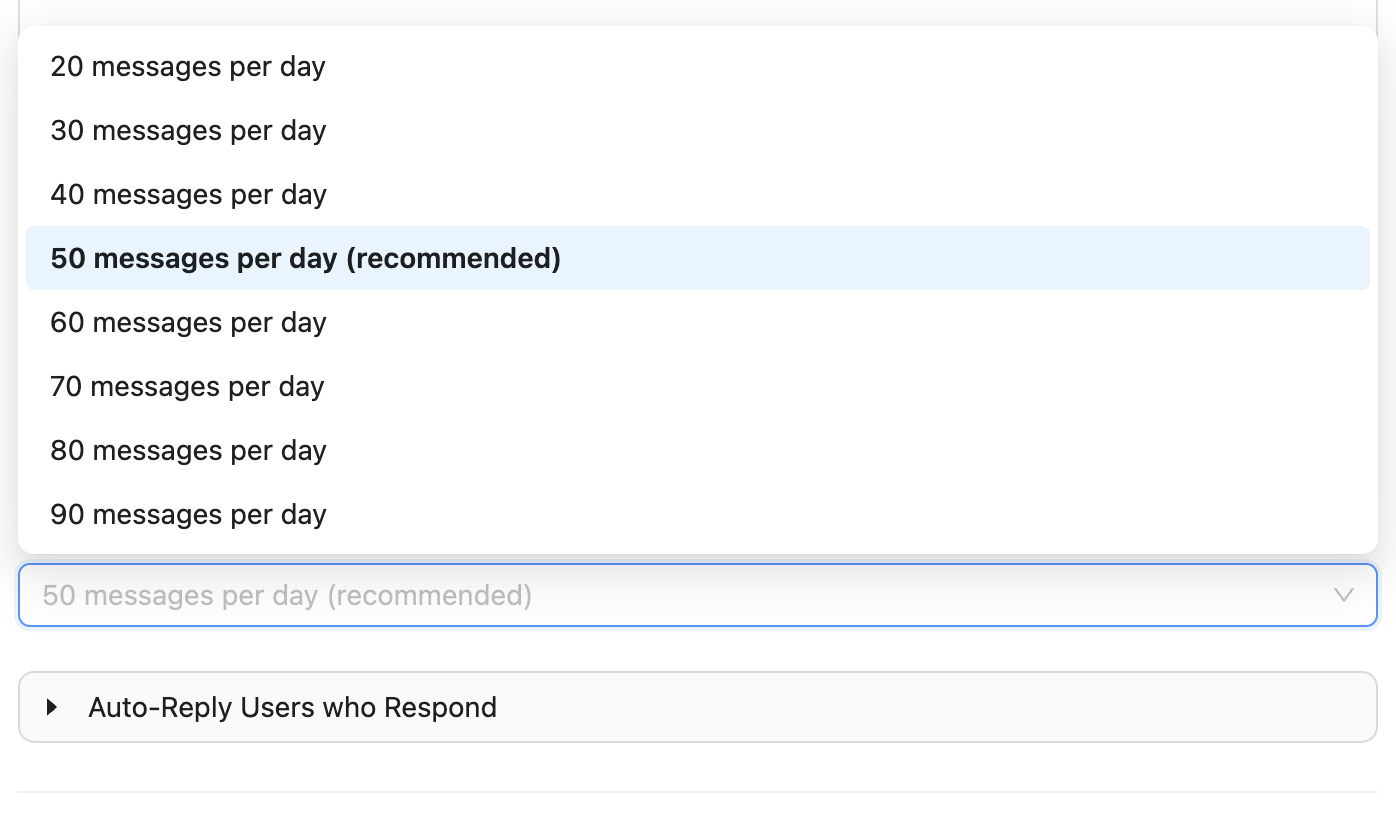
Der Regler reicht von 20 bis 100 Nachrichten pro Tag (in Schritten von 10). 50 Nachrichten pro Tag ist in der App als recommended markiert. Bei neuem Konto, früheren Limits oder Testliste starten Sie darunter und erhöhen Sie erst bei stabiler Zustellung.
5. Menschlicheres Tempo mit Verzögerung zwischen Nachrichten
Dasselbe Panel: Delay Between Each Message. Randomise ist die recommended Option: IGdm Pro wartet nach jedem Empfänger eine zufällige Zeit, damit Versand nicht exakt periodisch wirkt (ein weiteres Automatisierungsmuster).
Feste Verzögerungen sind möglich, wenn Sie ein planbares Minimum wollen. Sehr kurze Abstände erhöhen das Risiko und sind in der Regel nicht empfohlen.
6. Optional: Follow-ups und Auto-Antworten
Sie können Follow-up-Schritte und Auto-Reply-Regeln für Antworten einrichten. So pflegen Sie Threads und bearbeiten eingehenden Text, ohne die Kampagne zu verlassen. Skip follow-ups if recipient has responded stoppt die Sequenz, sobald echtes Gespräch da ist.
7. Kampagne starten und die App laufen lassen
Sind Limits, Verzögerungen und Nachrichten fertig, können Sie den Massenversand starten und den Fortschritt beobachten. Bei Warnungen oder Zustellproblemen pausieren Sie die Kampagne, prüfen nach und setzen fort, wann Sie möchten.
Kurz-Checkliste
- Warm-up vor stark steigendem ausgehendem Volumen.
- 50/Tag oder weniger bei Daily Message Limit, bis Konto und Versand stabil wirken.
- Randomise bei Delay Between Each Message, damit Zeiten nicht roboterhaft sind.
- Wenn möglich CSV mit
message-Spalte (undusername, Spaltennamen klein), damit jede Person anderen Text bekommt. - Sonst alternate message versions, damit die App zwischen wenigen vollständigen Nachrichten wechselt.
- App beim Senden offen lassen; beobachten und anpassen.
Fazit
Instagram-Outreach in IGdm Pro geht weniger um „maximale Nachrichten“ und mehr um langsamer zu senden und jede Nachricht handgeschrieben wirken zu lassen. Konto aufwärmen, tägliches Volumen begrenzen, Abstände zufällig wählen, alternate message versions, wenn wenige Varianten reichen, und CSV mit message-Spalte, wenn pro Person eine andere DM nötig ist. Zusammen entspricht das dem Vorgehen vorsichtiger Teams.