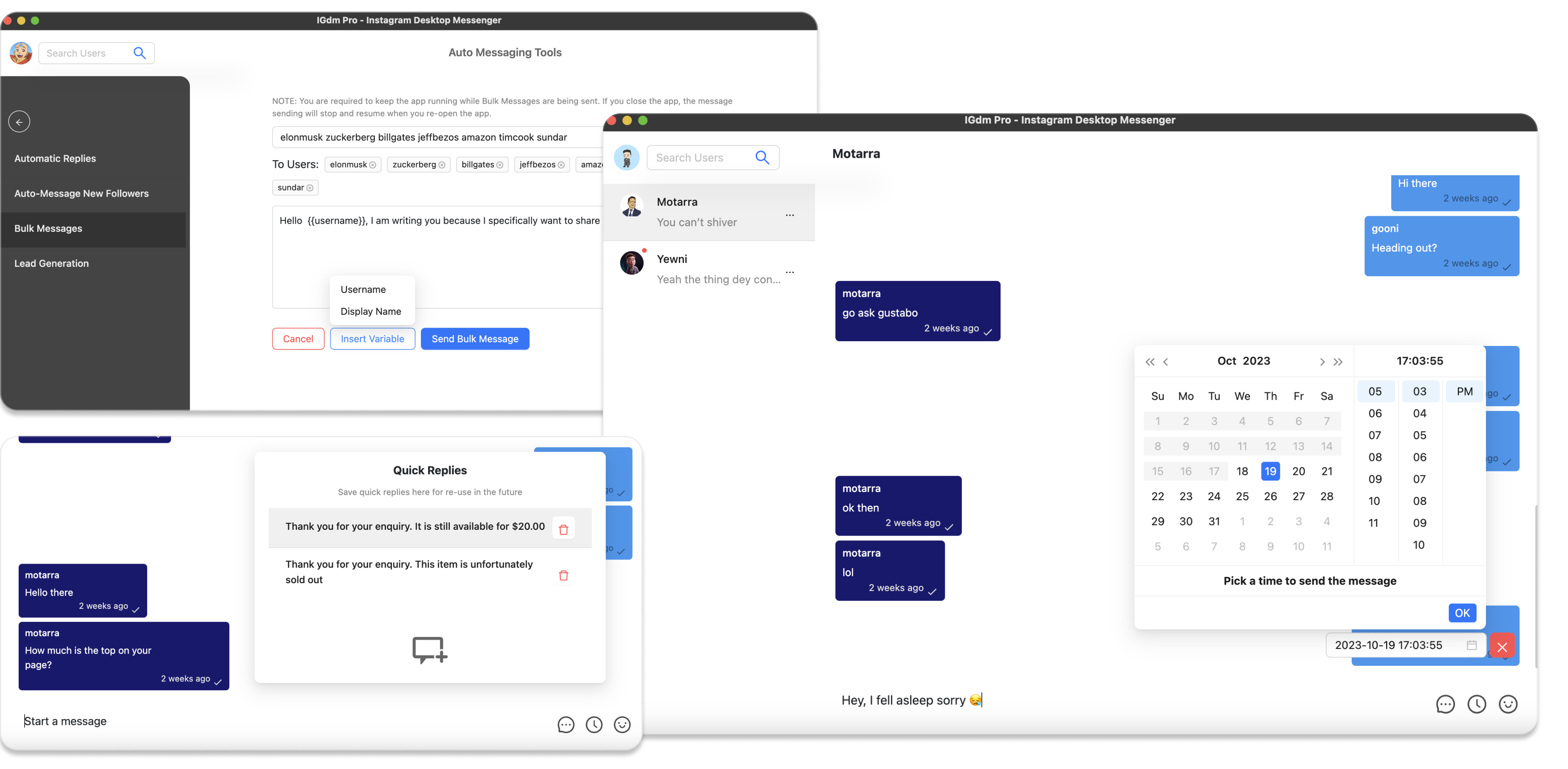
So wärmen Sie Ihr Instagram-Konto auf
Wenn Sie Instagram stark für Automatisierung nutzen (Massenansprache, Auto-Antworten oder Lead-Generierung), kann es sinnvoll sein, Aktivität aufzubauen, die eher wie normale Nutzung wirkt. IGdm Pro enthält das Tool Instagram Account Warm up, das eine eigene Sitzung in einem sichtbaren Browserfenster ausführt und natürliches Verhalten simuliert: Feed scrollen, Stories ansehen und Profile öffnen.
Diese Anleitung zeigt, wie Sie es einrichten, die Sitzung starten und was Sie während des Laufs erwarten können.
Was das Account-Warm-up-Tool macht
Das Warm-up-Tool von IGdm Pro startet einen Browser mit Ihrer aktiven Instagram-Sitzung und führt sanfte, zeitlich verteilte Aktionen aus (Timeline scrollen, Profile ansehen und optional view stories sowie like posts). Ziel ist, das Konto menschlich aktiv zu halten und plötzliche Spitzen zu vermeiden, die Einschränkungen auslösen können, besonders nach einer Pause oder vor stärkerer Nachrichtenaktivität.
IGdm Pro installieren und anmelden
IGdm Pro ist eine App zur Automatisierung von Instagram-DMs. Sie bietet Massennachrichten, Nachrichtenplanung, automatische Antworten, Auto-Nachrichten an neue Follower und mehr.
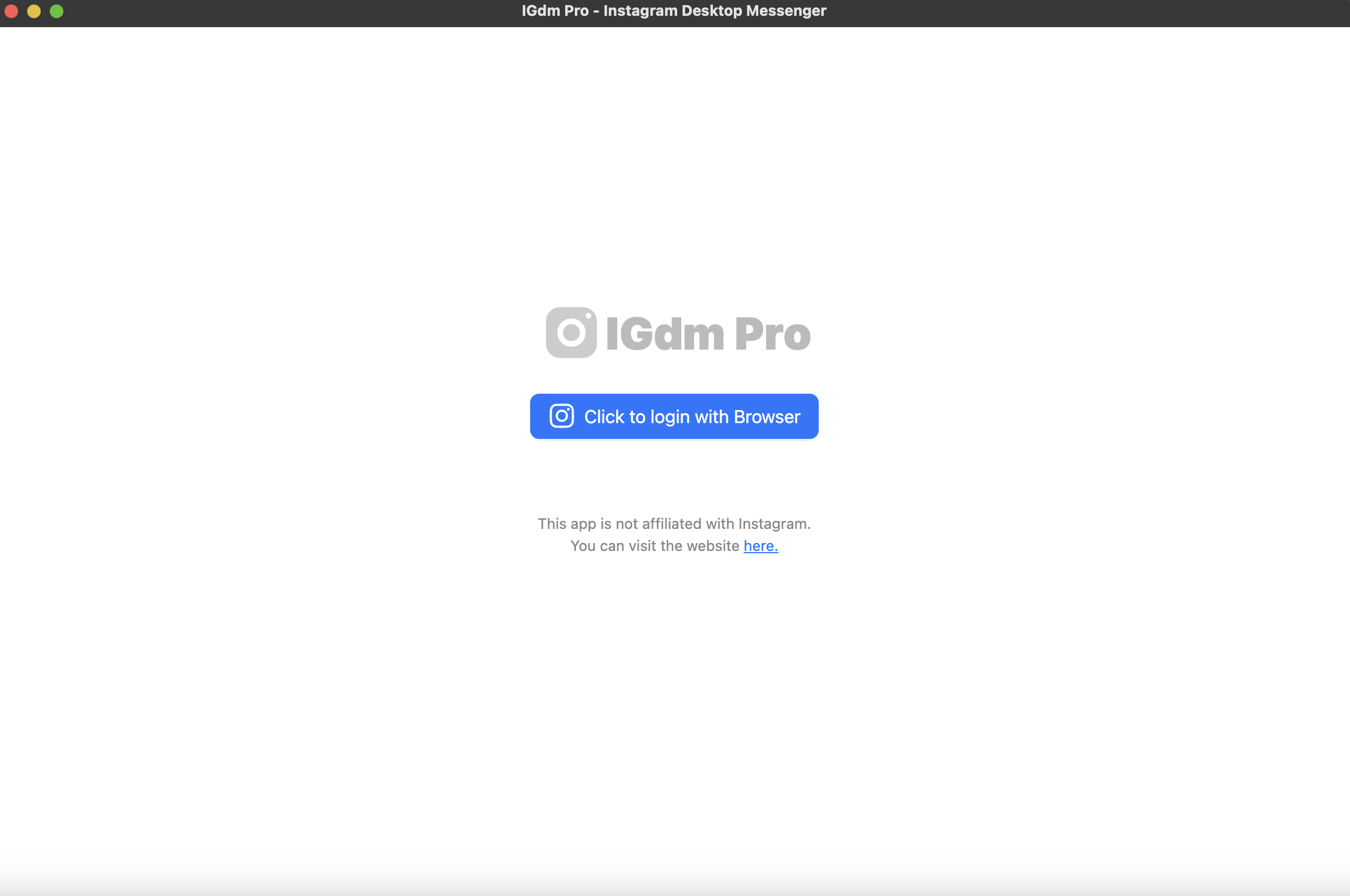
- Besuchen Sie https://igdm.me, laden Sie die Version für Ihr Betriebssystem herunter, installieren Sie sie und öffnen Sie die App.
- Klicken Sie auf Click to login with Browser (siehe Screenshot), melden Sie sich bei Instagram im geöffneten Fenster an und kehren Sie danach zu IGdm Pro zurück.
Auto-Messaging Tools und Account Warm up öffnen
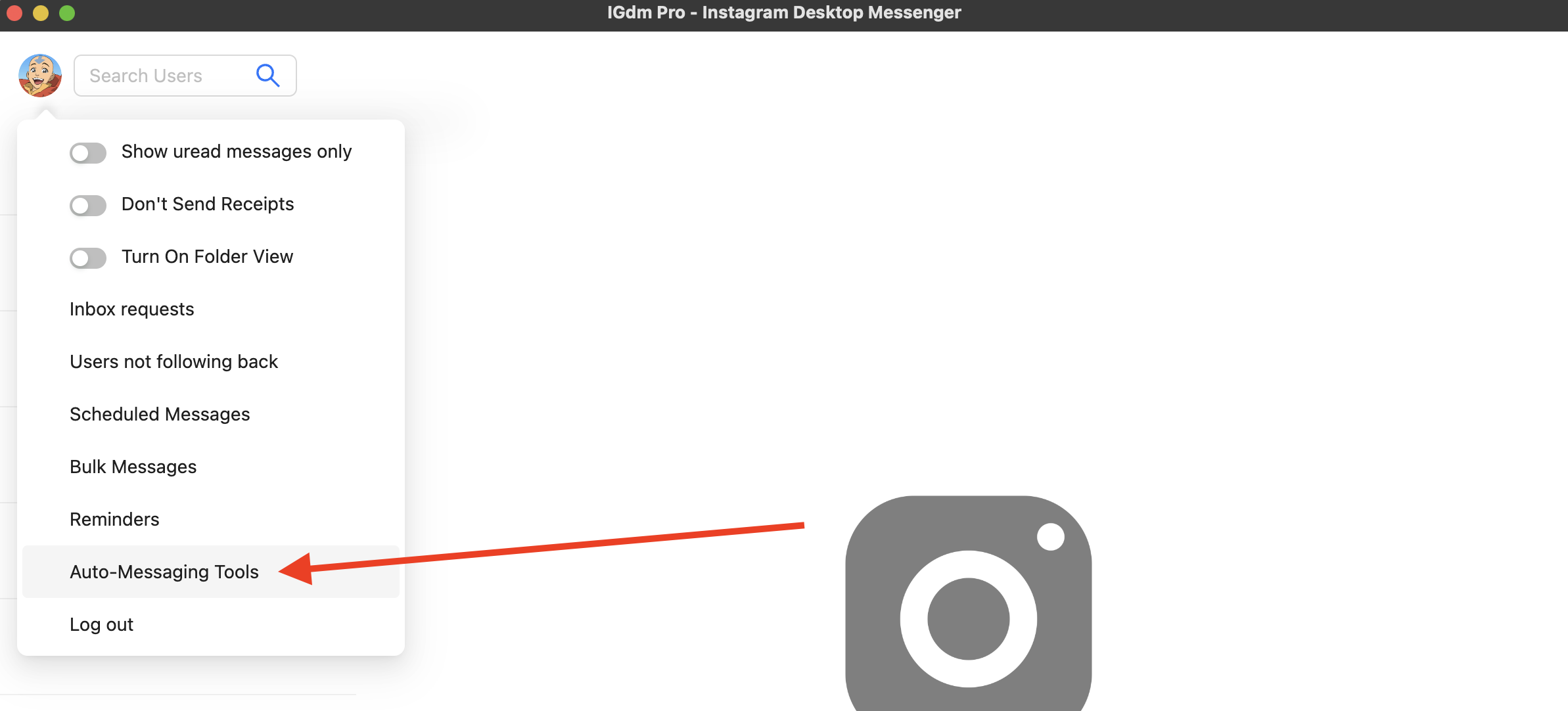
- Fahren Sie mit der Maus über das Menü oben links in der App.
- Wählen Sie im Menü Auto-Messaging Tools.
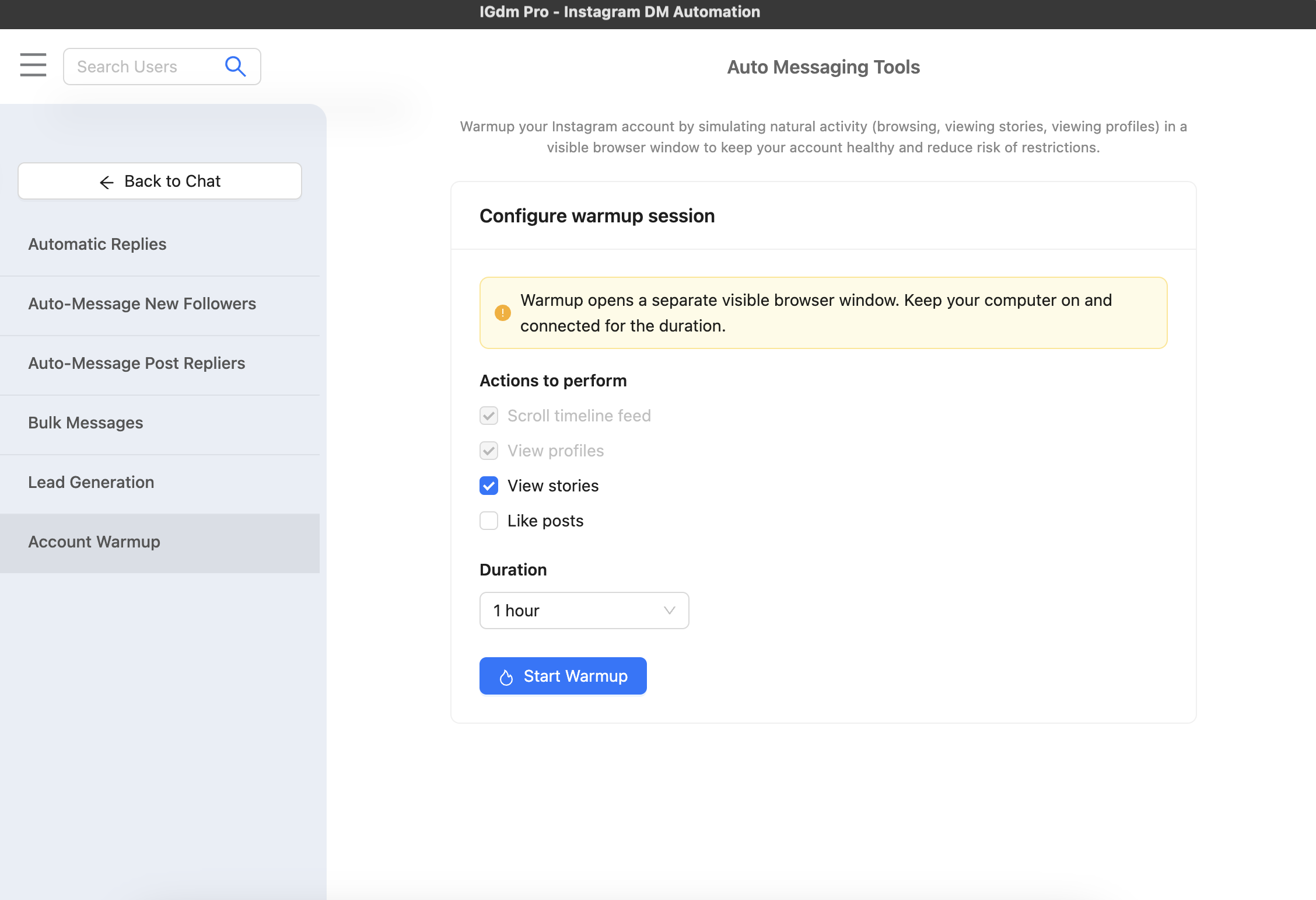
- Klicken Sie in der linken Seitenleiste unter Auto Messaging Tools auf Account Warm up.
Sie sehen das Formular, um die Warm-up-Sitzung vor dem Start zu konfigurieren.
Aktionen und Dauer einstellen
Unter Actions to perform:
- Scroll timeline feed und View profiles sind für die Sitzung immer aktiv (natürliches Browsing).
- View stories: standardmäßig an; Sie können es abschalten, wenn Sie möchten.
- Like posts: standardmäßig aus; aktivieren Sie es nur, wenn Likes zum Warm-up gehören sollen.
Unter Duration wählen Sie die Laufzeit: 15 minutes, 30 minutes, 1 hour, 2 hours, 4 hours oder 8 hours.

Das Warm-up nutzt ein separates, sichtbares Browserfenster; lassen Sie den Computer für die gesamte Dauer eingeschaltet und online.
Starten, beobachten und beenden
- Klicken Sie auf Start Warm up. Ein Browserfenster öffnet sich, der Lauf beginnt.
- Während die Sitzung aktiv ist, zeigt IGdm Pro Warm up in progress mit einem Live-Bericht (z. B. Scroll-Aktionen, geöffnete Stories, Likes, angesehene Profile). Die Sitzung kann Take a short break bei eingebauten Pausen anzeigen. Das ist normal.
- Klicken und tippen Sie nicht im Warm-up-Browserfenster; manuelle Eingriffe können den Lauf stören.
- Zum vorzeitigen Stoppen nutzen Sie in der App Cancel Warmup.
Wenn die Sitzung endet, schließt sich der Browser automatisch, und Sie sehen eine Zusammenfassung mit Statistiken. Mit Start New Warm up Session können Sie erneut starten.
Hinweis
Obwohl IGdm Pro die meisten Funktionen in der Regel auch in der kostenlosen Testphase erlaubt, erfordert das Starten von Account-Warm-up-Sitzungen den IGdm Pro Scale-Plan. Ist er nicht enthalten, werden Sie aufgefordert zu upgraden, bevor eine Sitzung beginnen kann.
Fazit
Das Tool Instagram Account Warm up in IGdm Pro ergänzt Ihre DM-Automatisierung um gleichmäßige Browser-Aktivität. Wählen Sie Dauer, optionale Stories und Likes, starten Sie die Sitzung, lassen Sie das Warm-up-Fenster in Ruhe und überlassen Sie der App das Tempo.