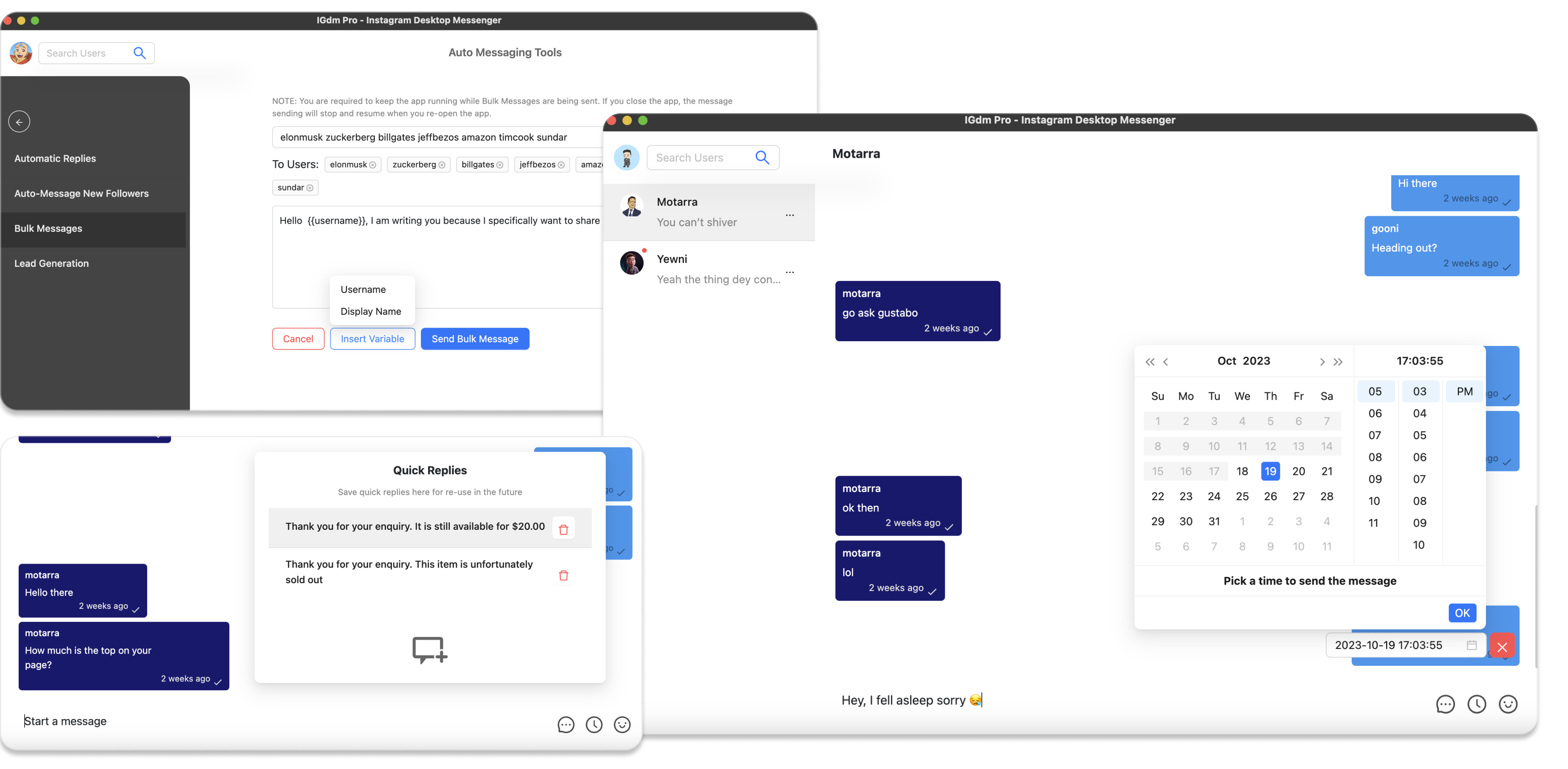
Cómo automatizar el alcance en Instagram sin que te bloqueen
Instagram suele marcar cuentas que envían el mismo MD a todos, pasan de cero a cientos de mensajes salientes de la noche a la mañana o ignoran las respuestas. Si aun así necesitas volumen, la respuesta práctica es automatizar con ritmo y variación, no solo con velocidad.
IGdm Pro está pensado para el alcance masivo con esas ideas, y en esta guía verás cómo usar sus funciones para automatizar el alcance en Instagram con ritmo, límites y mensajes distintos, y así reducir el riesgo de que te traten como spam.
Para una visión general del producto, consulta Instagram Outreach Automation Software. Nada de esto sustituye las condiciones de uso de Instagram ni garantiza un resultado concreto; usa la automatización con responsabilidad.
1. Instala IGdm Pro e inicia sesión
- Visita igdm.me y descarga el instalador para tu sistema operativo (Windows, macOS o Linux).
- Instala el paquete y abre IGdm Pro.
- Pulsa Click to login with Browser. Se abre una ventana del navegador con Instagram; inicia sesión en la cuenta que usarás para el alcance.
- Cuando termine el acceso, se cierra el navegador y IGdm Pro carga tu sesión.
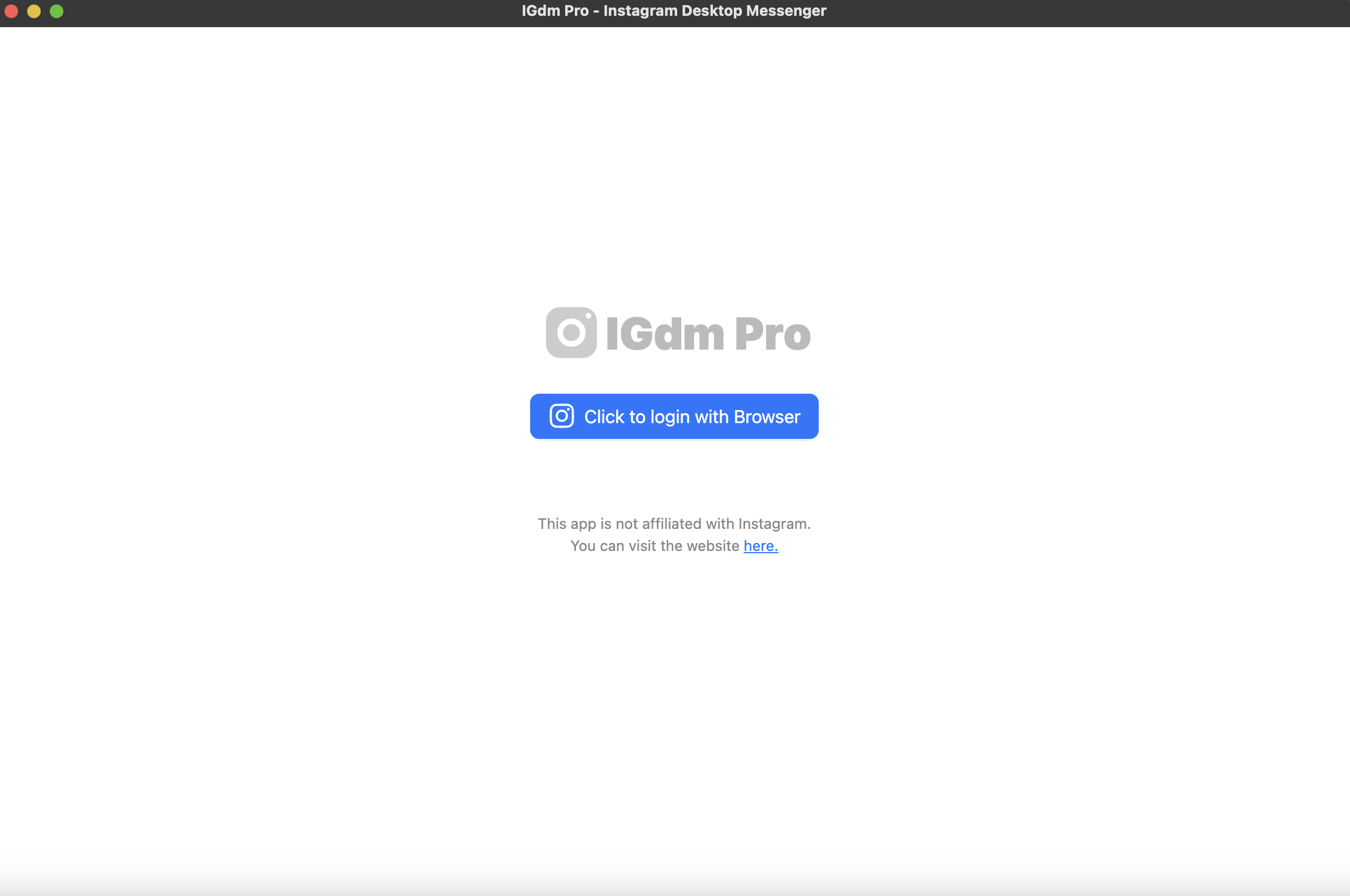
En el resto de la guía ve a la herramienta Bulk Messages (abre el menú del avatar arriba a la izquierda, elige Auto-Messaging Tools y luego Bulk Messages).
2. Calienta la cuenta antes de subir mucho volumen
Si la cuenta ha estado parada, tuvo restricciones o vas a subir mucho el volumen de MD, ejecuta primero Account Warm up. Abre una sesión de navegador visible y hace acciones espaciadas (scroll del feed, ver perfiles, ver historias y dar me gusta) para que la actividad suba poco a poco y no parezca un bot frío que solo envía MD.
Desde Auto-Messaging Tools, elige Account Warm up, configura la duración y las acciones opcionales, inicia la sesión y no toques la ventana del warm up hasta que termine. Planifica el warm up antes de programar o lanzar envíos masivos grandes, no solo cuando ya haya un problema.
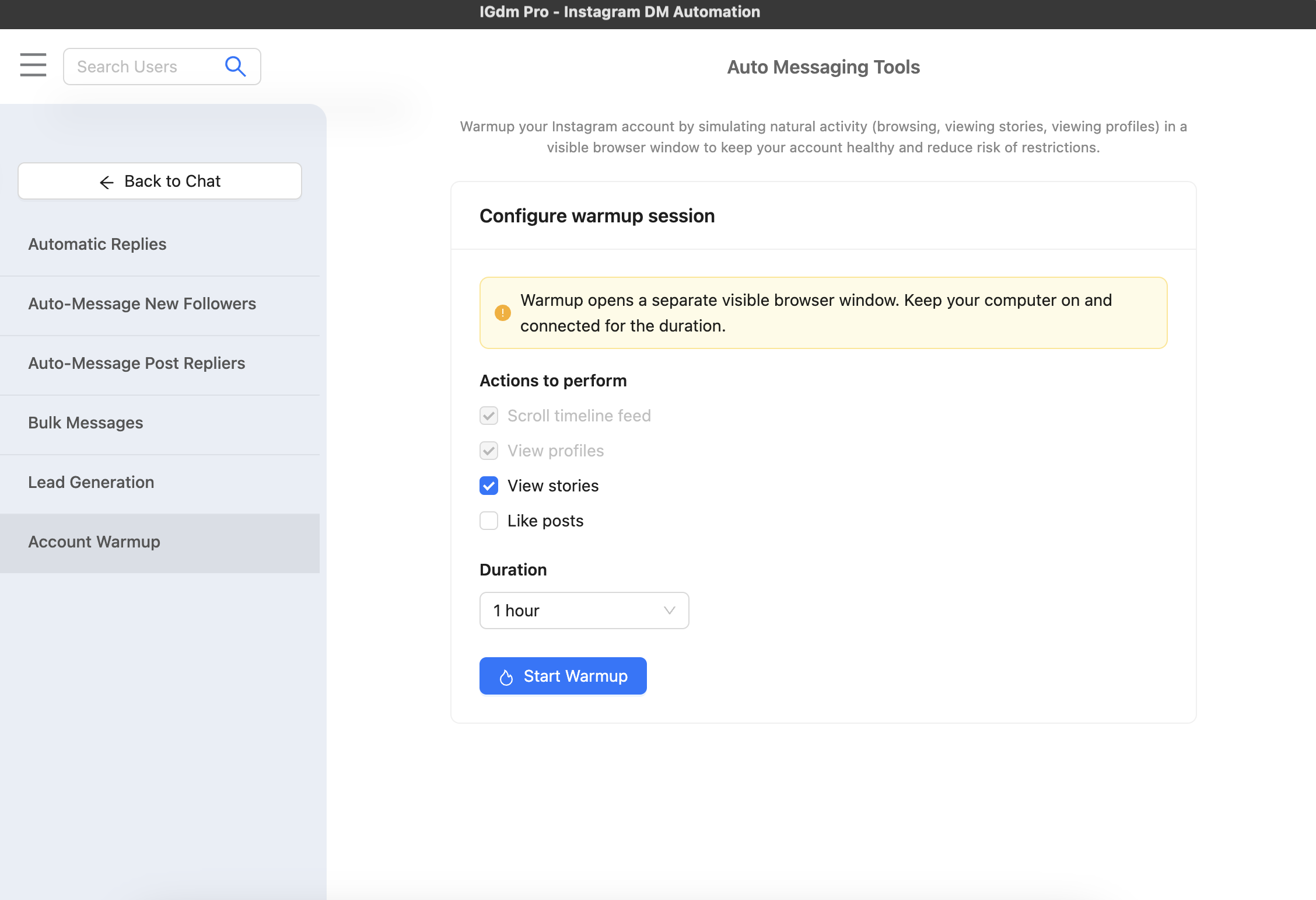
Para opciones de duración, pausas y qué esperar mientras corre la sesión, consulta Cómo calentar tu cuenta de Instagram.
3. Cambia el texto para que no todos los MD sean iguales
El siguiente riesgo es sencillo: si cientos de personas reciben el mismo párrafo con solo el nombre cambiado, parece un envío masivo. IGdm Pro ofrece dos formas de mezclar el contenido. Usa la que encaje con tu tiempo y tu lista. Las dos ayudan, en distinto grado.
Opción A: una hoja de cálculo con un mensaje por persona (máxima variedad)
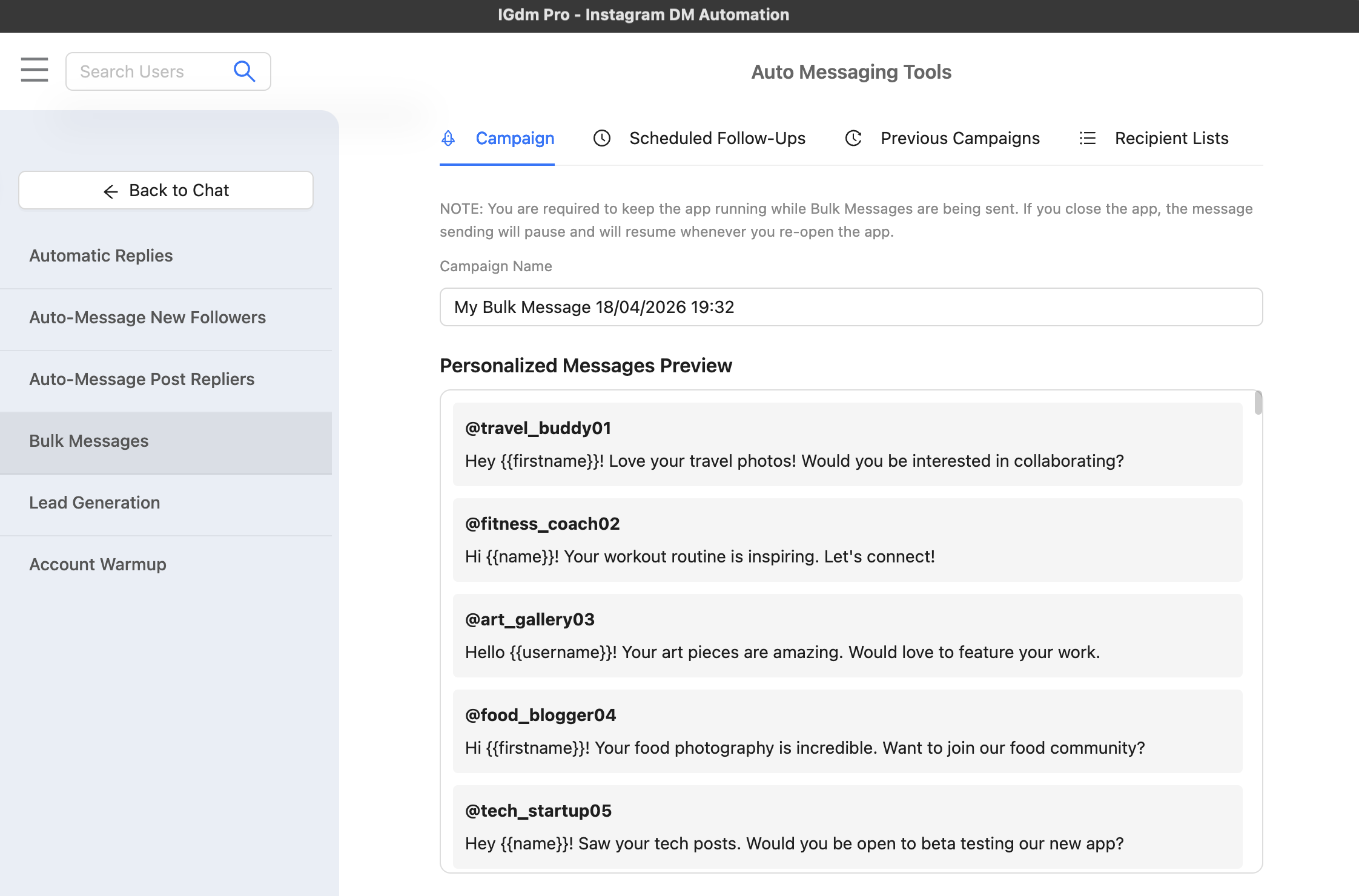
Sube un archivo CSV (el mismo tipo de tabla que puedes exportar desde Excel o Google Sheets). Añade una columna con el username de Instagram de cada persona y, si quieres texto totalmente personalizado, una columna message con las palabras exactas que debe recibir esa persona. Así la persona A y la B no leen el mismo guion con un cambio mínimo.
IGdm Pro necesita:
- Una columna
usernameen cada fila (obligatoria). Escribe los nombres de columna en minúsculas. - Una columna
message(opcional): el MD completo para esa fila. La columna es opcional, pero hace falta si quieres que cada persona reciba un mensaje único y totalmente personalizado en lugar del mensaje base que defines en la app.
Cuando llegues al paso de destinatarios en Bulk Messages, elige la lista desde un CSV con el control de subida de la app.
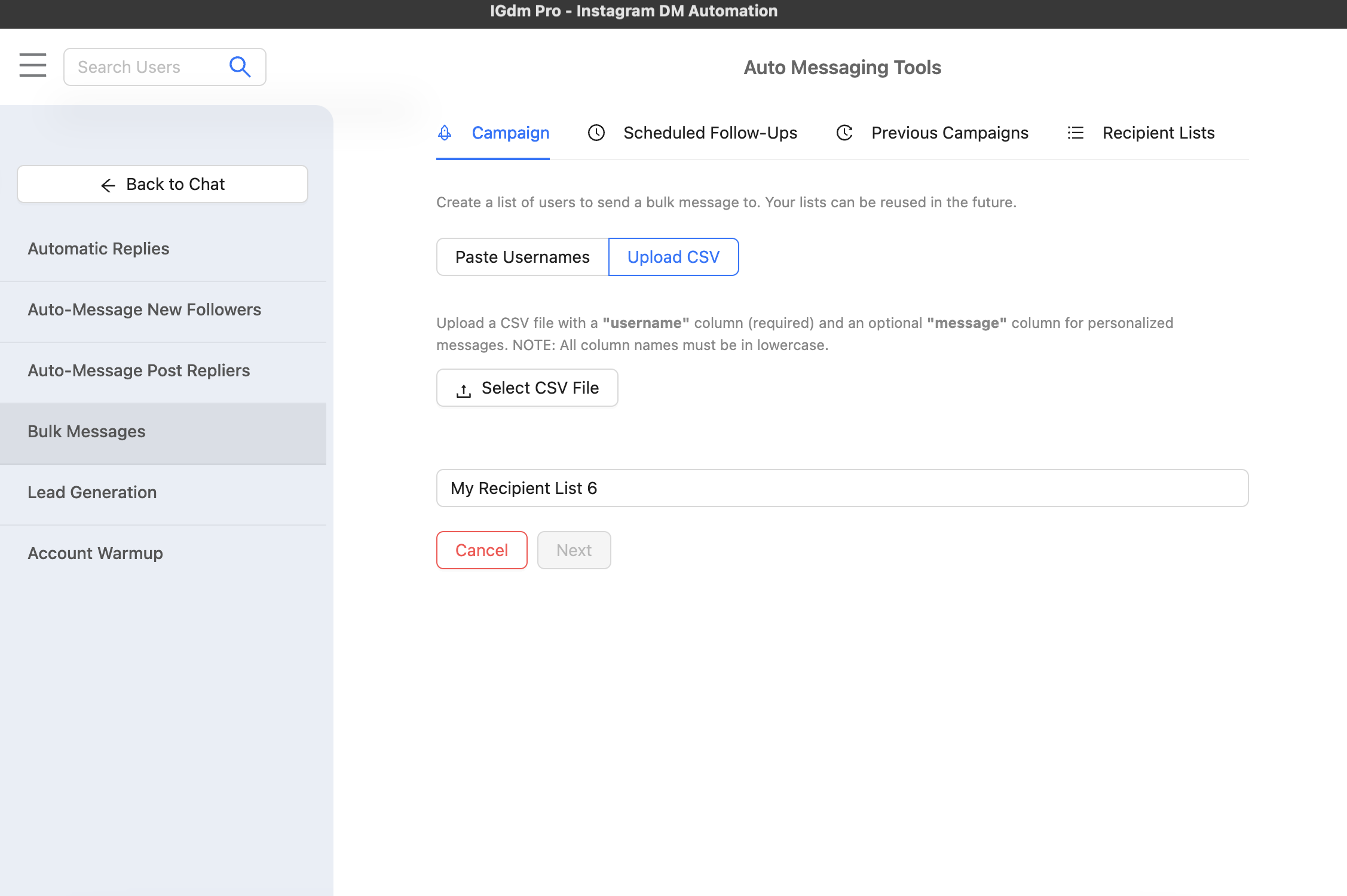
Cuando el archivo se carga, IGdm Pro muestra una vista previa del mensaje de cada usuario para que confirmes los nombres de usuario y el texto por fila antes de seguir.
Opción B: varios mensajes distintos; la app elige entre ellos
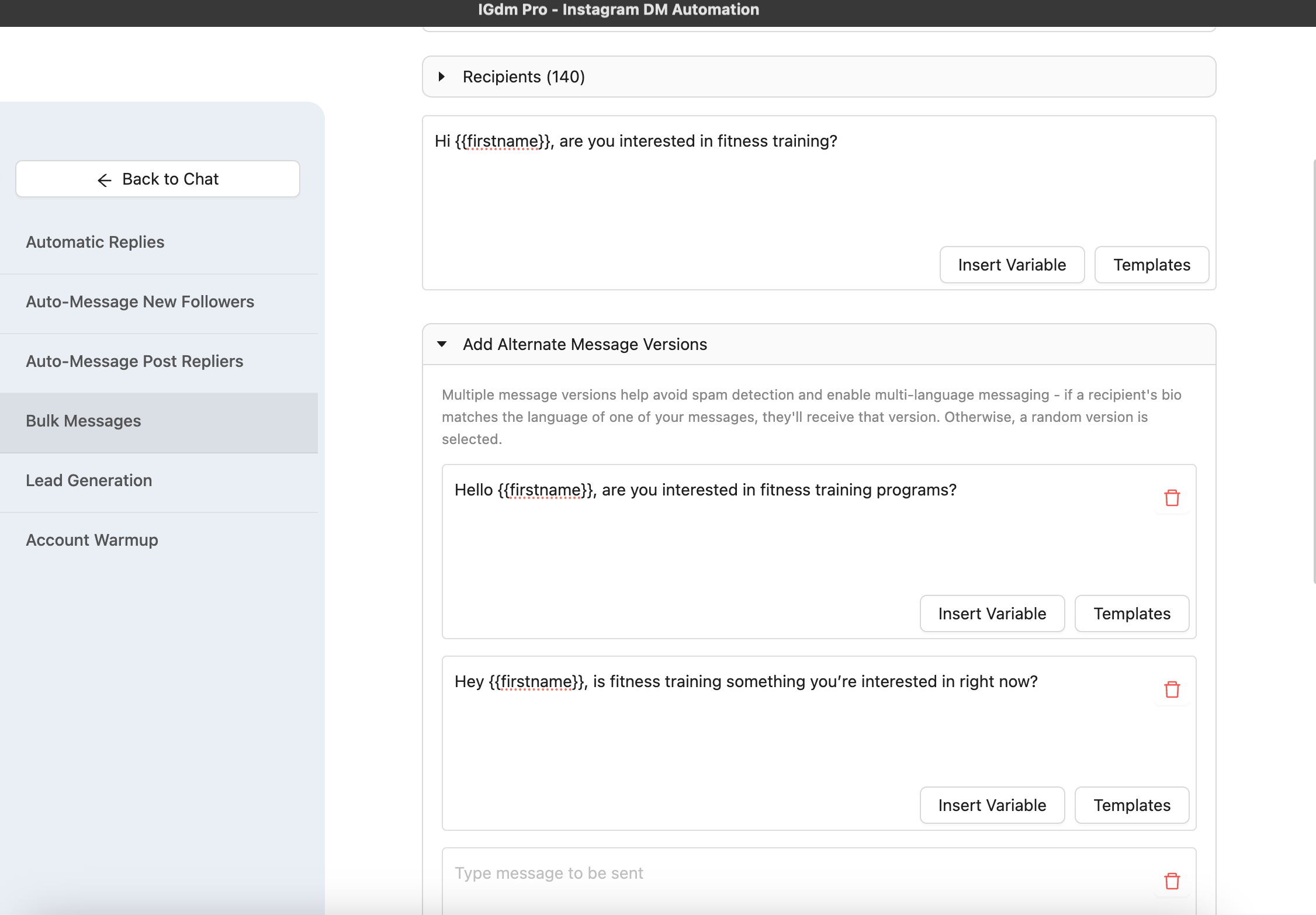
Si escribir un MD distinto para cada contacto es demasiado, haz lo siguiente: crea varios mensajes completos que digan lo mismo con otras palabras. En la pantalla de redacción usa Add Alternate Message Versions. IGdm Pro elegirá una versión al azar para cada persona a la que envíe, así no mandas el mismo bloque de texto a toda la lista.
Esta opción reutiliza un conjunto finito de mensajes en lugar de un borrador nuevo por persona, pero aun así rompe el patrón de “un solo MD idéntico para todos”.
4. Limita el volumen con un tope diario prudente
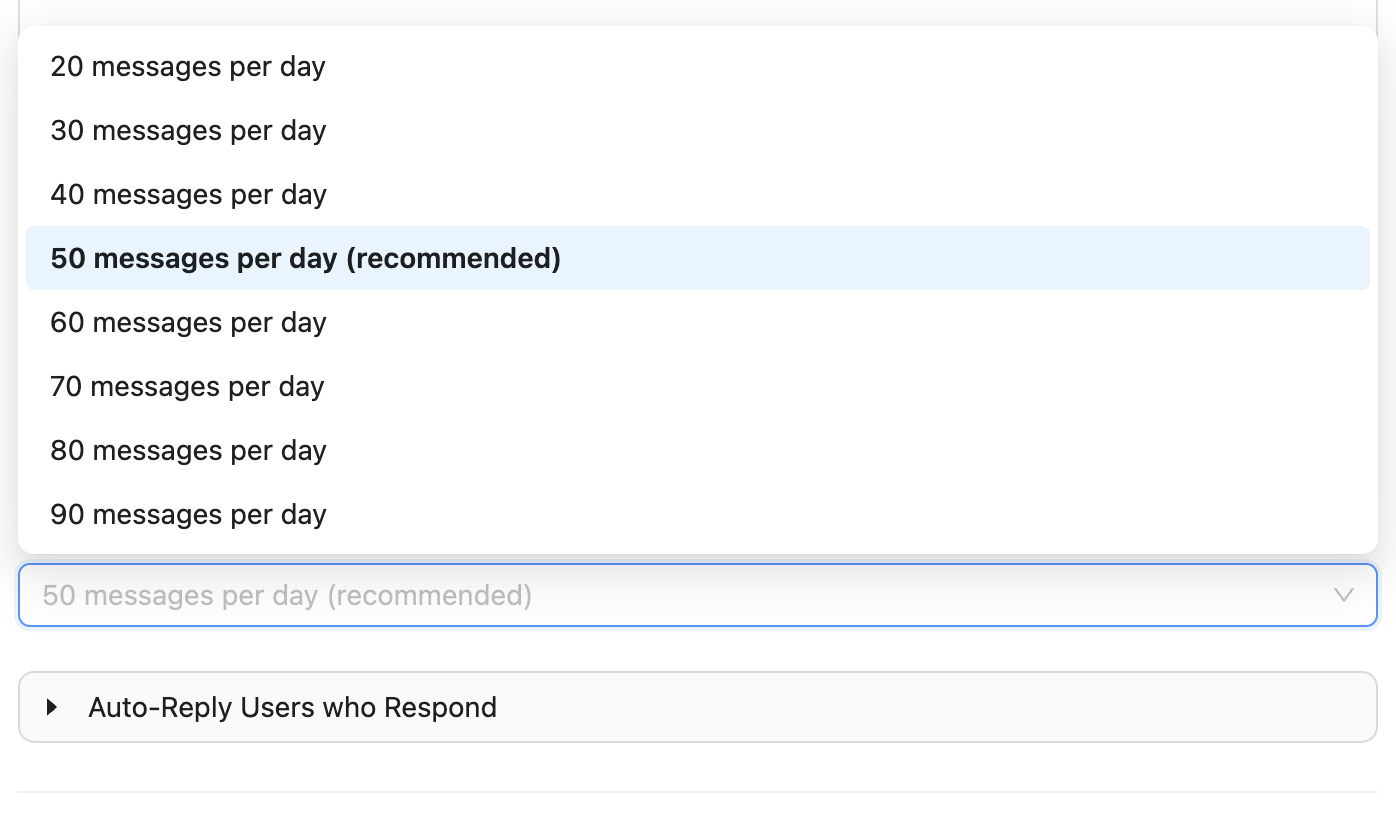
En la configuración del mensaje masivo, busca Daily Message Limit. En general, valores más bajos son más seguros y reducen señales tipo spam.
El control va de 20 a 100 mensajes por día (de 10 en 10). En la app, 50 mensajes al día aparece como recommended. Si la cuenta es nueva, hubo límites antes o estás probando una lista nueva, empieza por debajo de eso y sube solo cuando veas envíos estables.
5. Ritmo más humano con retraso entre mensajes
En la misma zona, configura Delay Between Each Message. Randomise es la opción recommended: IGdm Pro espera un tiempo aleatorio tras cada destinatario para que los envíos no sean perfectamente periódicos (otro patrón que puede parecer automatizado).
También hay retrasos fijos si prefieres un intervalo mínimo predecible. Los intervalos muy cortos pueden aumentar el riesgo, así que en general no se recomiendan.
6. Opcional: seguimientos y respuestas automáticas
También puedes configurar pasos de follow-up y reglas de auto-reply para quien responda. Así cuidas los hilos y gestionas el texto entrante sin abandonar la campaña. Usa Skip follow-ups if recipient has responded si quieres que la secuencia se detenga en cuanto haya una conversación real.
7. Inicia la campaña y deja la app abierta
Cuando límites, retrasos y mensajes estén listos, puedes iniciar el envío masivo y seguir el progreso con el tiempo. Si ves avisos o problemas de entrega, pausa la campaña para revisar y reanuda cuando quieras.
Lista de comprobación (referencia rápida)
- Calienta la cuenta antes de subir mucho el volumen saliente.
- Prefiere 50/día o menos en Daily Message Limit hasta que la cuenta y los envíos se vean estables.
- Usa Randomise en Delay Between Each Message para que los tiempos no parezcan robóticos.
- Cuando puedas, usa un CSV con columna
message(yusername, nombres de columna en minúsculas) para que cada persona reciba redacción distinta. - Si no, añade alternate message versions para que la app rote entre varios mensajes completos.
- Mantén la app abierta mientras se envía; supervisa y ajusta.
Conclusión
Automatizar el alcance en Instagram con IGdm Pro va menos de “máximo de mensajes” y más de ir más despacio y que cada envío parezca escrito a mano. Calienta la cuenta, limita el volumen diario, espacia con aleatoriedad, usa alternate message versions cuando basten unas pocas redacciones distintas y un CSV con columna message cuando quieras un MD distinto por persona. Juntos, esos hábitos coinciden con cómo suelen trabajar los equipos que van con cuidado.