Como automatizar o alcance no Instagram sem ser bloqueado
O Instagram costuma sinalizar contas que disparam MDs idênticos, saltam de zero para centenas de mensagens de saída da noite para o dia ou ignoram respostas. Se você ainda precisa de escala, a resposta prática é automatizar com ritmo e variação, não só com velocidade.
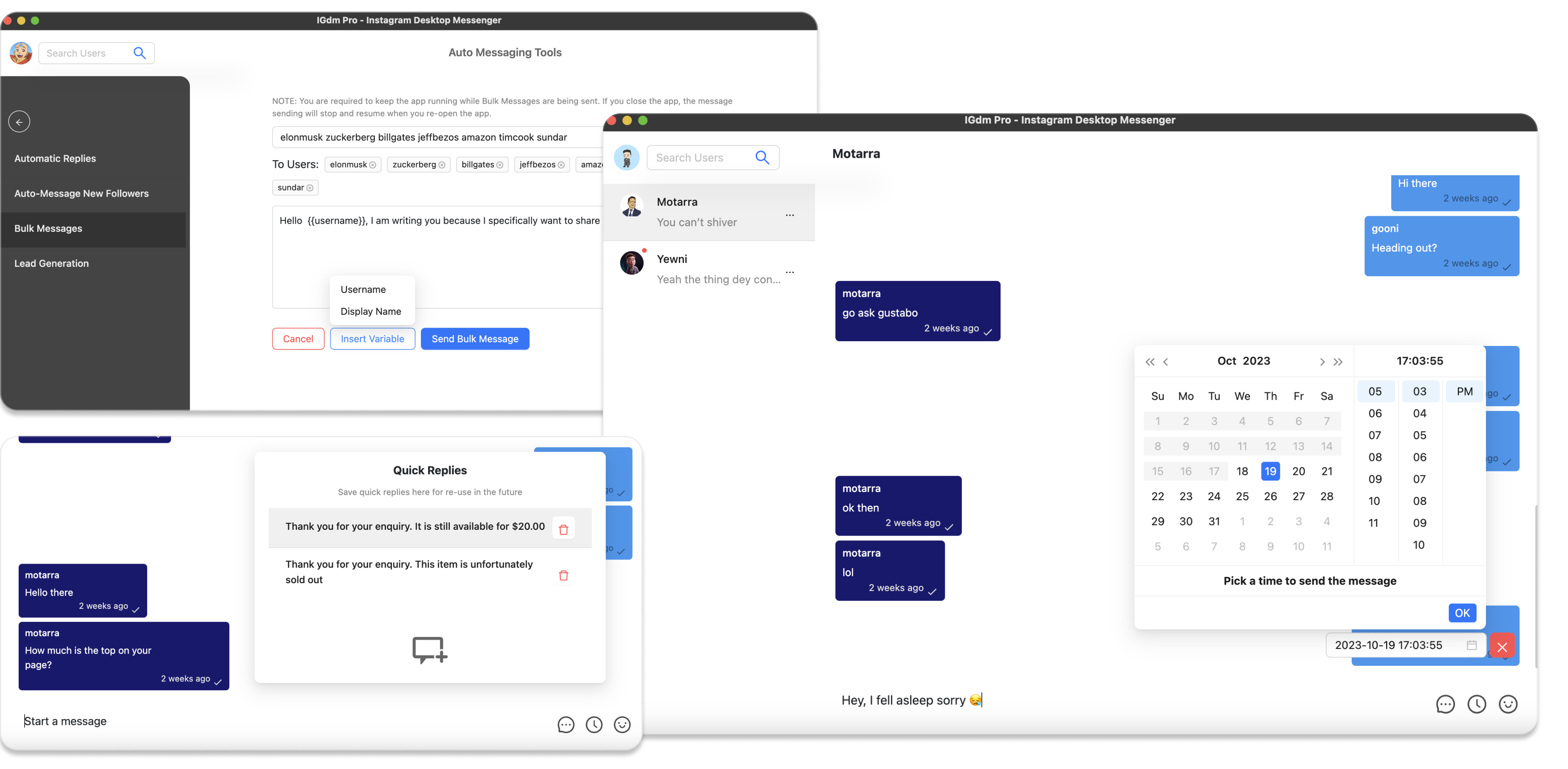
O IGdm Pro foi feito para alcance em massa com essa ideia, e neste guia você vê como usar os recursos nativos para automatizar o alcance no Instagram com ritmo, limites e mensagens diferentes, reduzindo o risco de ser tratado como spam.
Para visão geral do produto, veja Instagram Outreach Automation Software. Nada aqui substitui os Termos do Instagram nem garante um resultado específico; use automação com responsabilidade.
1. Instale o IGdm Pro e faça login
- Acesse igdm.me e baixe o instalador para o seu sistema operacional (Windows, macOS ou Linux).
- Instale o pacote e abra o IGdm Pro.
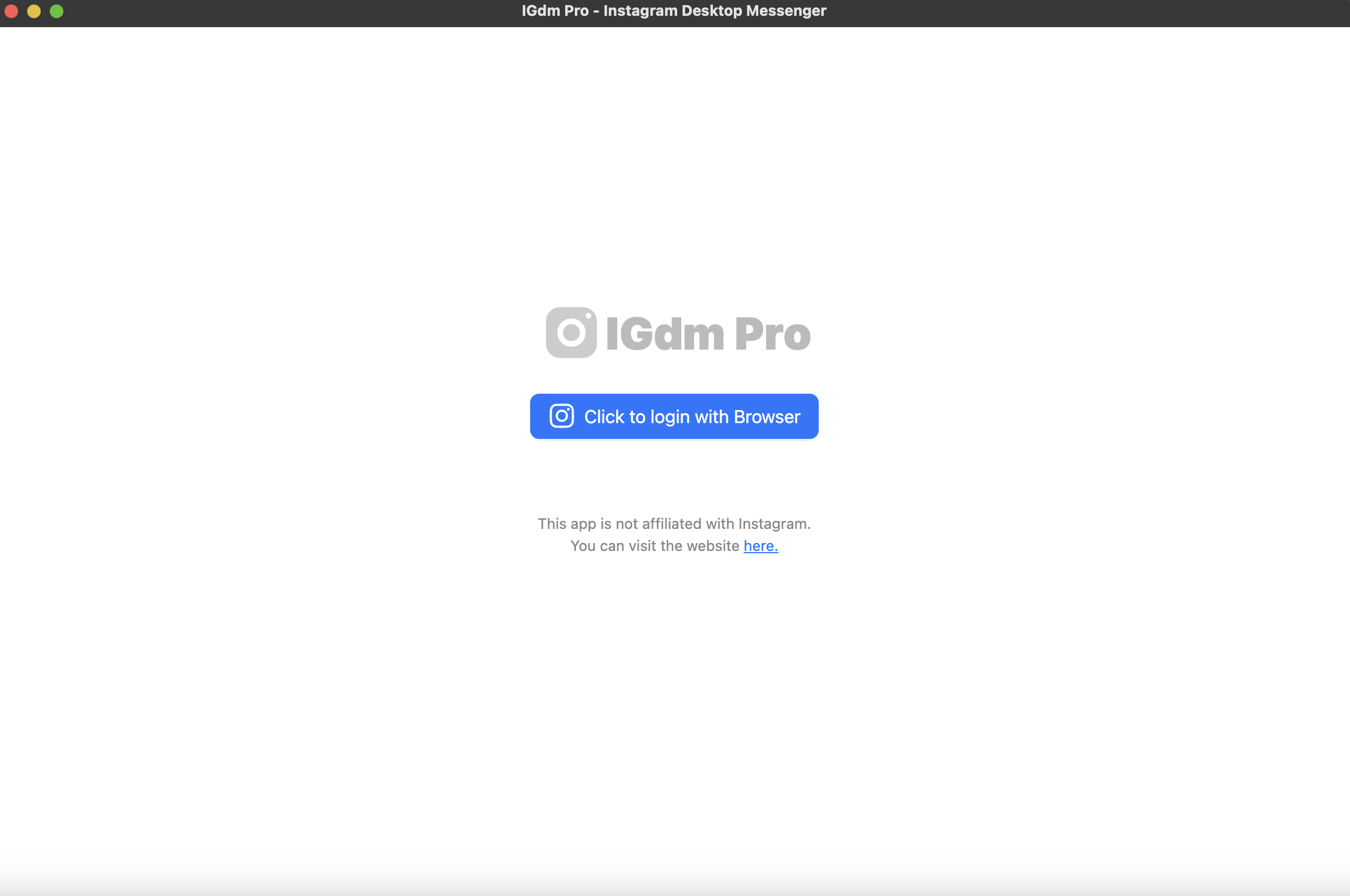
- Clique em Click to login with Browser. Uma janela do navegador abre o Instagram; entre na conta que você usará para o alcance.
- Quando o login terminar, a janela fecha e o IGdm Pro carrega sua sessão.
No restante do guia, vá até a ferramenta Bulk Messages (menu do avatar no canto superior esquerdo, Auto-Messaging Tools e depois Bulk Messages).
2. Aqueça a conta antes de subir muito o volume
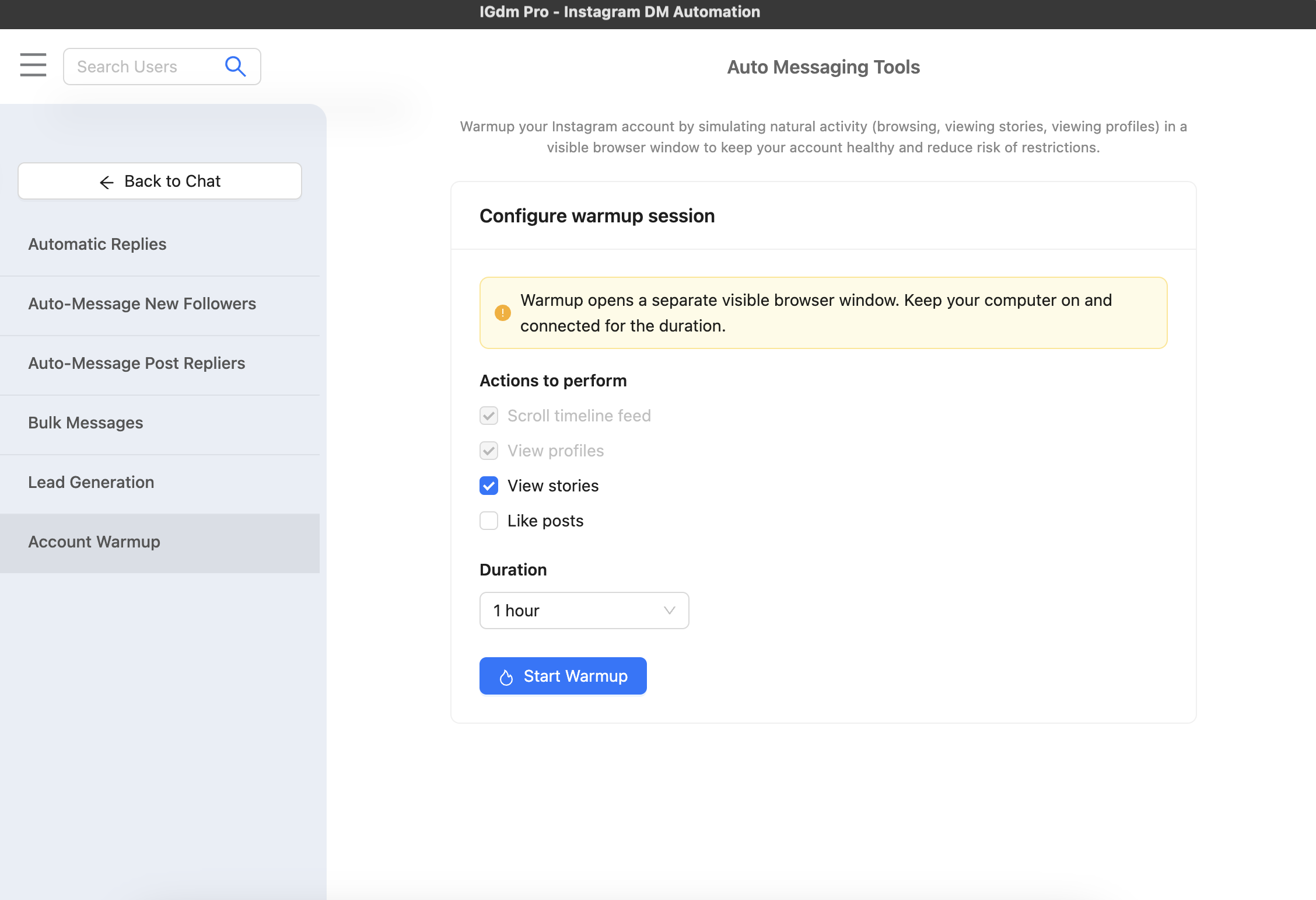
Se a conta ficou parada, já teve restrição ou você vai aumentar muito o volume de MD, rode primeiro o Account Warm up. Ele abre uma sessão de navegador visível e faz ações espaçadas (rolar o feed, ver perfis, ver stories e curtir posts) para a atividade subir aos poucos, em vez de parecer um bot frio que só manda MD.
Em Auto-Messaging Tools, escolha Account Warm up, defina duração e ações opcionais, inicie a sessão e não mexa na janela do warm up até terminar. Planeje o warm up antes de agendar ou começar grandes envios em massa, não só depois de um problema.
Para duração, pausas e o que esperar durante a sessão, veja Como aquecer sua conta do Instagram.
3. Mude o texto para que cada MD não seja idêntico
O próximo risco é simples: se centenas de pessoas recebem o mesmo parágrafo com só o nome trocado, parece disparo em massa. O IGdm Pro oferece duas formas de variar. Use o que couber no seu tempo e na sua lista. As duas ajudam, em graus diferentes.
Opção A: planilha com uma mensagem por pessoa (maior variação)
Envie um arquivo CSV (o mesmo tipo de tabela que você exporta do Excel ou Google Sheets). Inclua uma coluna com o username do Instagram de cada pessoa e, se quiser texto totalmente personalizado, uma coluna message com as palavras exatas que essa pessoa deve receber. Assim a pessoa A e a B não leem o mesmo roteiro com um ajuste mínimo.
O IGdm Pro precisa de:
- Uma coluna
usernameem cada linha (obrigatória). Nomes de coluna em minúsculas. - Uma coluna
message(opcional): o MD completo da linha. A coluna é opcional, mas é necessária se cada pessoa deve receber uma mensagem única e totalmente personalizada em vez da mensagem base definida no app.
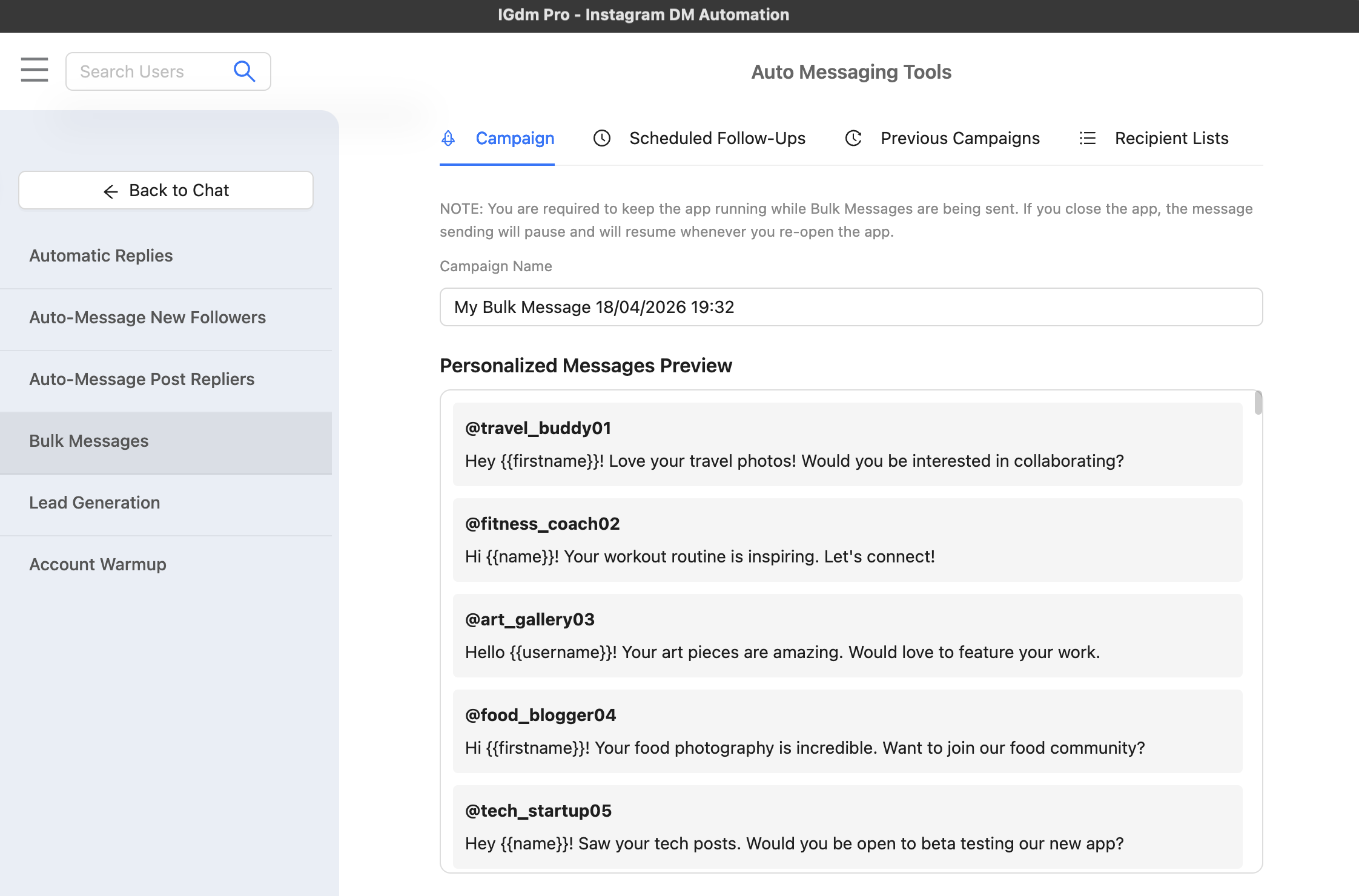
No passo de destinatários em Bulk Messages, escolha a lista a partir do CSV pelo controle de upload do app.
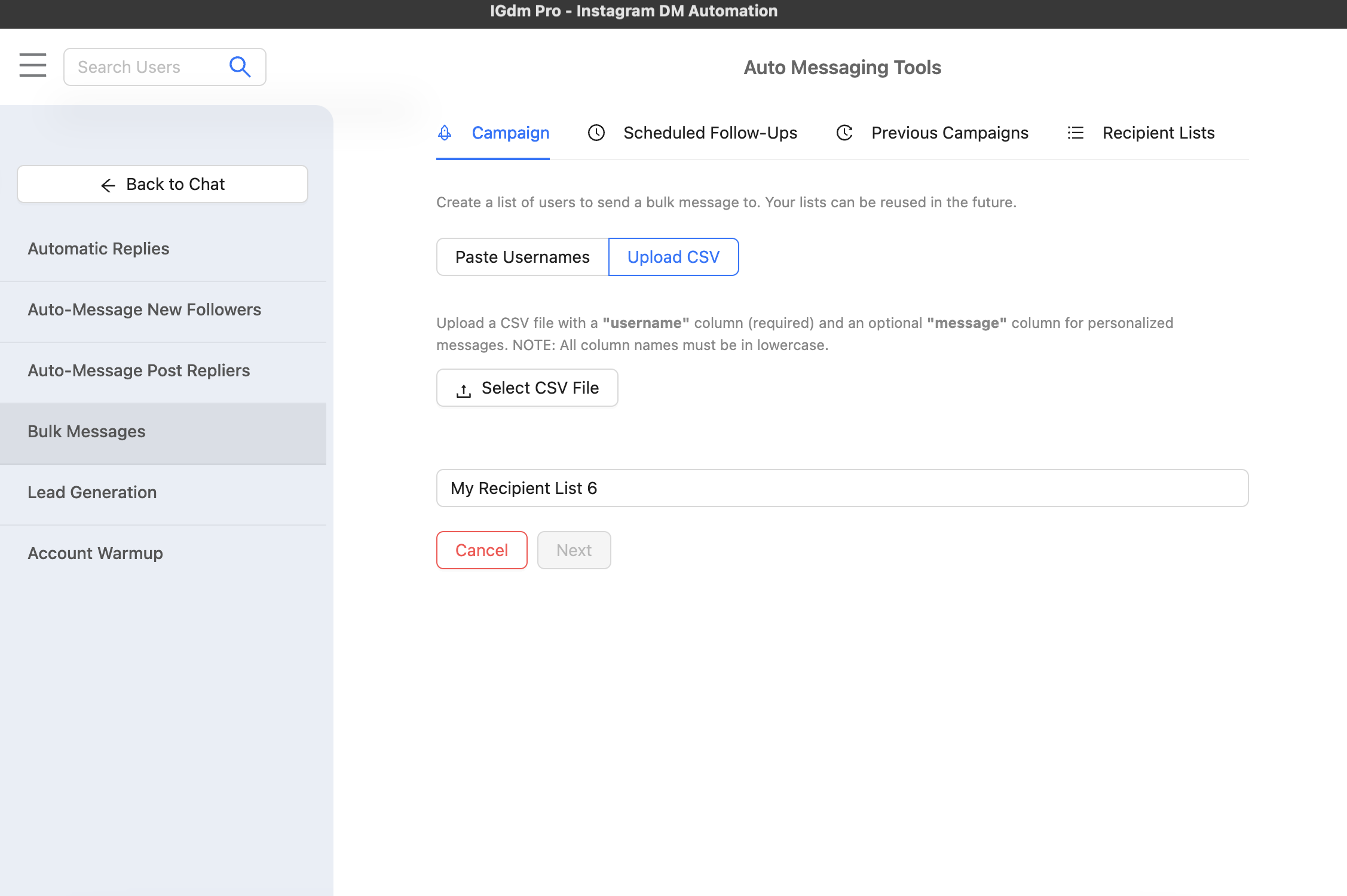
Depois que o arquivo carrega, o IGdm Pro mostra uma prévia da mensagem de cada usuário para você confirmar nomes de usuário e o texto por linha antes de seguir.
Opção B: várias mensagens diferentes; o app escolhe entre elas
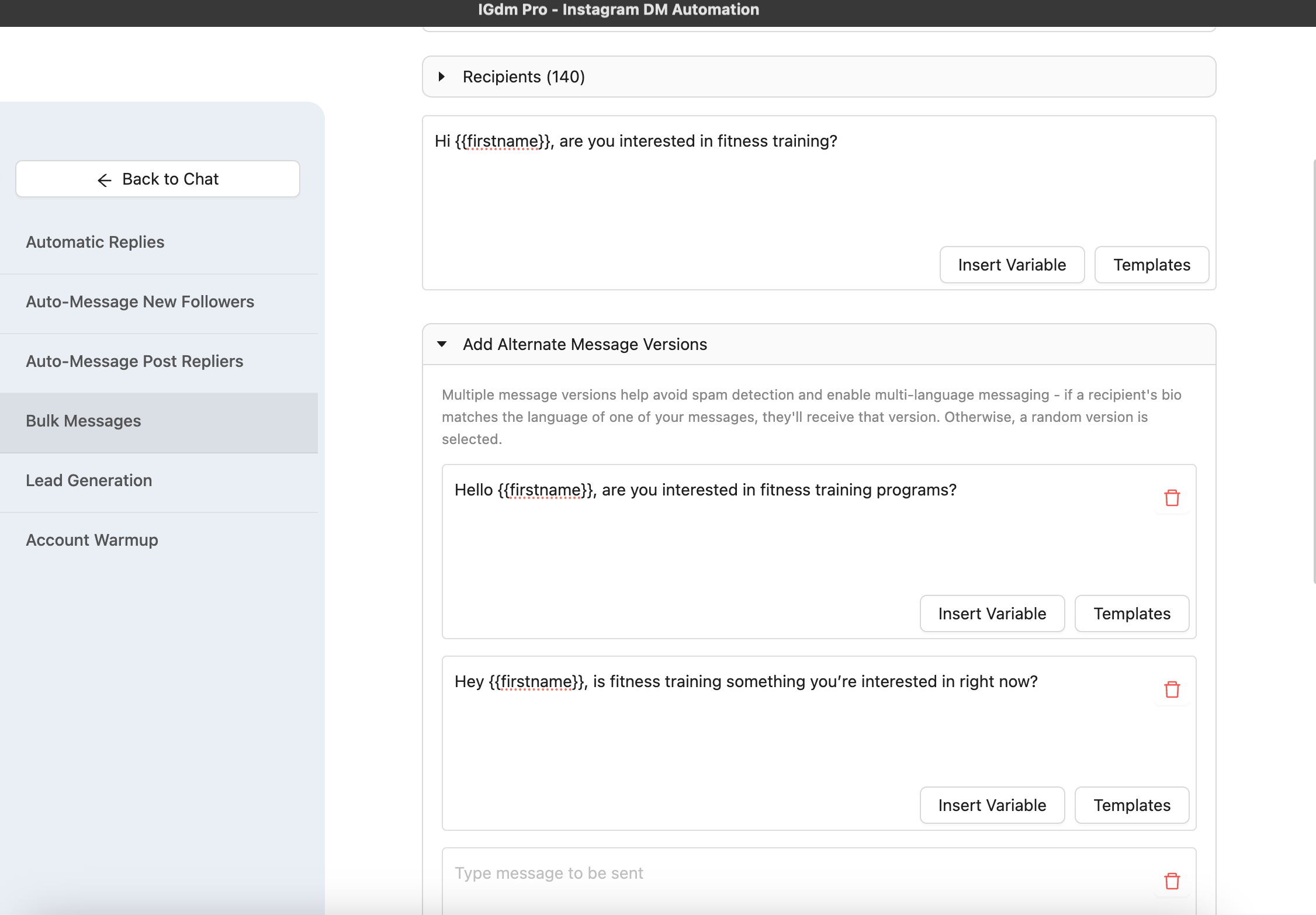
Se escrever um MD único para cada contato for pesado demais, crie várias mensagens completas que digam a mesma coisa com outras palavras. Na tela de composição, use Add Alternate Message Versions. O IGdm Pro atribui uma versão aleatória a cada destinatário, para você não colar o mesmo bloco de texto em toda a lista.
Essa opção reaproveita um conjunto finito de mensagens em vez de um rascunho novo por pessoa, mas ainda quebra o padrão de “um MD idêntico para todo mundo”.
4. Limite o volume com um teto diário conservador
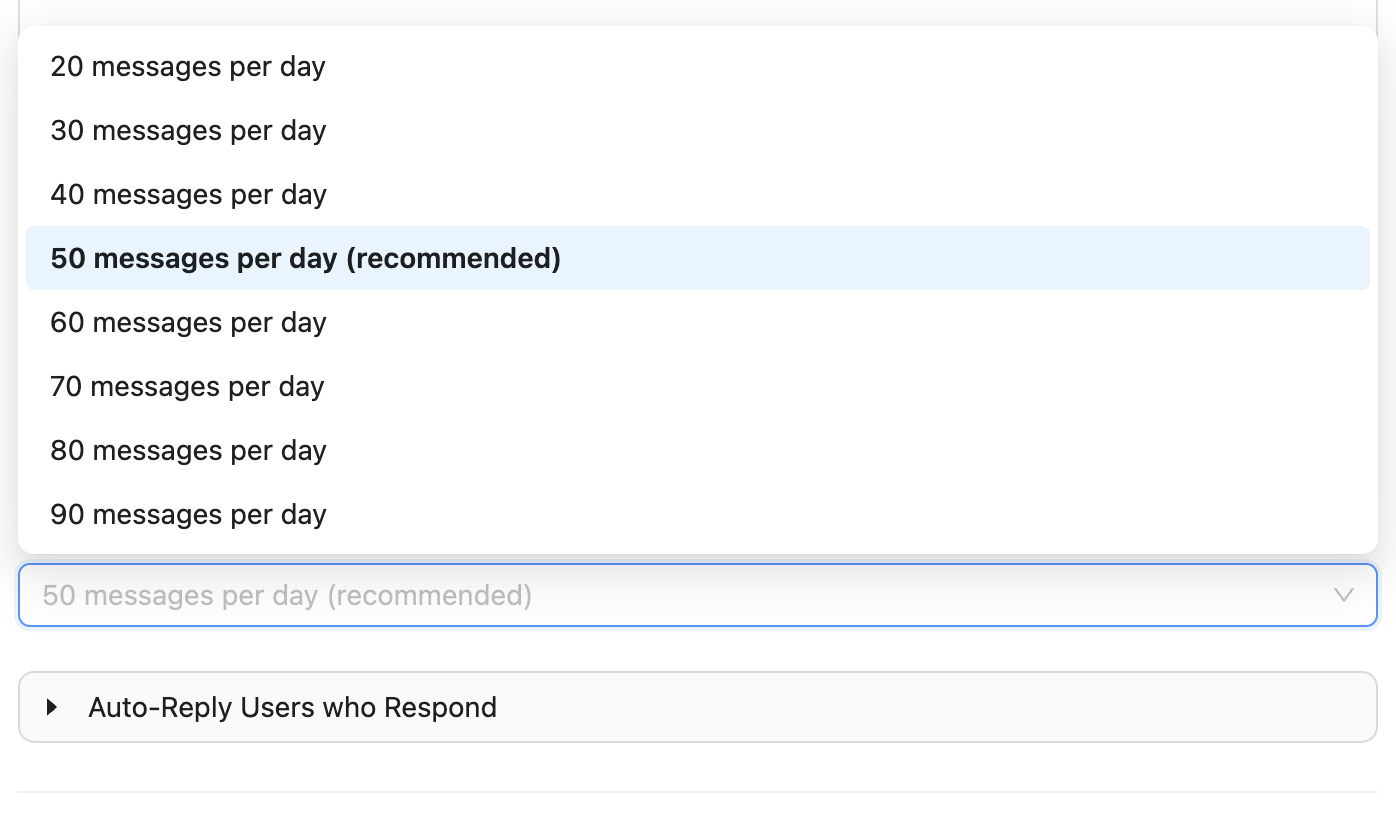
Na configuração da mensagem em massa, encontre Daily Message Limit. Em geral, valores mais baixos são mais seguros e reduzem sinais parecidos com spam.
O controle vai de 20 a 100 mensagens por dia (de 10 em 10). 50 mensagens por dia aparece como recommended no app. Se a conta é nova, já teve limite ou você está testando uma lista, comece abaixo disso e só aumente quando a entrega estiver estável.
5. Ritmo mais humano com atraso entre mensagens
Na mesma área, defina Delay Between Each Message. Randomise é a opção recommended: o IGdm Pro espera um tempo aleatório após cada destinatário para os envios não ficarem perfeitamente periódicos (outro padrão que pode parecer automatizado).
Há atrasos fixos se você quiser um intervalo mínimo previsível. Atrasos muito curtos aumentam o risco e em geral não são recomendados.
6. Opcional: follow-ups e respostas automáticas
Você também pode configurar passos de follow-up e regras de auto-reply para quem responder. Isso ajuda a cuidar dos threads e a lidar com texto recebido sem abandonar a campanha. Use Skip follow-ups if recipient has responded quando quiser que a sequência pare assim que houver conversa de verdade.
7. Inicie a campanha e mantenha o app aberto
Quando limites, atrasos e mensagens estiverem prontos, você pode iniciar o envio em massa e acompanhar o progresso ao longo do tempo. Se aparecerem avisos ou problemas de entrega, pause a campanha para investigar e retome quando quiser.
Checklist (referência rápida)
- Aqueça a conta antes de subir muito o volume de saída.
- Prefira 50/dia ou menos no Daily Message Limit até conta e envios parecerem estáveis.
- Use Randomise em Delay Between Each Message para o timing não parecer robótico.
- Quando der, use CSV com coluna
message(eusername, nomes de coluna em minúsculas) para cada pessoa receber texto diferente. - Caso contrário, adicione alternate message versions para o app rodar entre algumas mensagens completas diferentes.
- Mantenha o app aberto enquanto envia; monitore e ajuste.
Conclusão
Automatizar alcance no Instagram com IGdm Pro é menos “máximo de mensagens” e mais ir devagar e fazer cada envio parecer escrito à mão. Aqueça a conta, limite o volume diário, espace com aleatoriedade, use alternate message versions quando bastarem alguns rascunhos diferentes e um CSV com coluna message quando quiser um MD diferente por pessoa. Juntos, esses hábitos combinam com o que equipes cuidadosas costumam fazer.