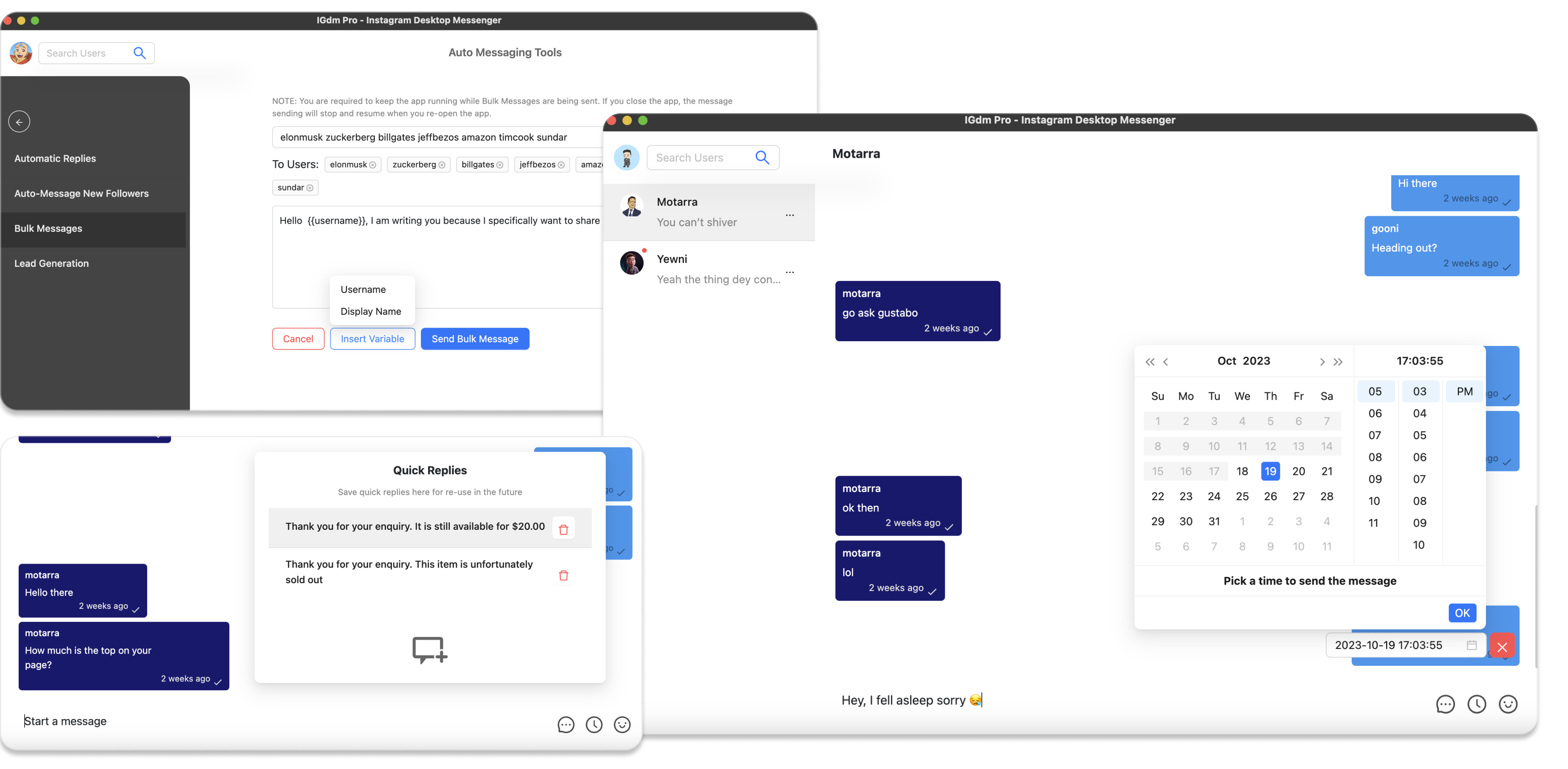
Comment automatiser la prospection Instagram sans vous faire bannir
Instagram repère vite les comptes qui envoient des DM identiques en masse, passent de zéro à des centaines de messages sortants du jour au lendemain ou ignorent les réponses. Si vous avez tout de même besoin d’échelle, la réponse pratique est d’automatiser avec du rythme et de la variation, pas seulement avec de la vitesse brute.
IGdm Pro est conçu pour la prospection de masse dans cet esprit. Ce guide montre comment utiliser ses fonctionnalités pour automatiser la prospection Instagram en limitant les risques grâce au rythme, aux plafonds et à des messages qui changent.
Pour une vue d’ensemble produit, voir Instagram Outreach Automation Software. Rien ici ne remplace les conditions d’utilisation d’Instagram ni ne garantit un résultat précis ; utilisez l’automatisation de façon responsable.
1. Installer IGdm Pro et se connecter
- Rendez-vous sur igdm.me et téléchargez la version pour votre système (Windows, macOS ou Linux).
- Installez le paquet, puis lancez IGdm Pro.
- Cliquez sur Click to login with Browser. Une fenêtre de navigateur ouvre Instagram ; connectez-vous avec le compte utilisé pour la prospection.
- Une fois la connexion terminée, la fenêtre se ferme et IGdm Pro charge votre session.
Pour la suite, ouvrez Bulk Messages (menu avatar en haut à gauche, Auto-Messaging Tools, puis Bulk Messages).
2. Réchauffer le compte avant un gros volume
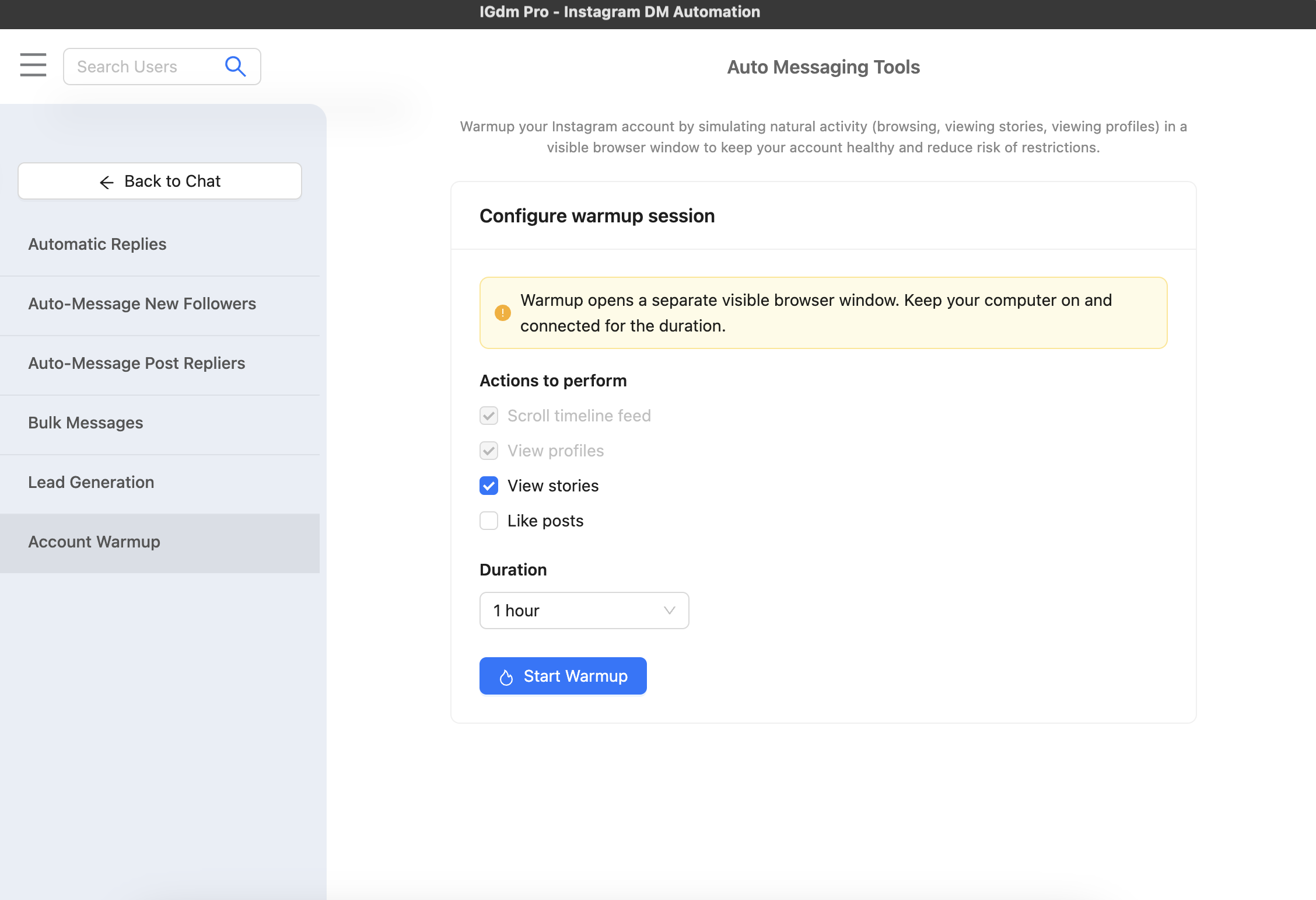
Si le compte était calme, a déjà été restreint ou si vous allez fortement augmenter le volume de DM, lancez d’abord Account Warm up. Cela ouvre une session navigateur visible et enchaîne des actions espacées (défilement du fil, consultation de profils, stories et likes) pour que l’activité monte progressivement au lieu de ressembler à un bot froid qui ne fait qu’envoyer des DM.
Sous Auto-Messaging Tools, choisissez Account Warm up, réglez la durée et les actions optionnelles, démarrez la session et laissez la fenêtre intacte jusqu’à la fin. Prévoyez le warm-up avant de planifier ou lancer de gros envois, pas seulement après un problème.
Pour durées, pauses et déroulé, voir Comment réchauffer votre compte Instagram.
3. Faire varier le texte pour que chaque DM ne soit pas identique
Le risque suivant est simple : si des centaines de personnes reçoivent le même paragraphe avec seulement le prénom changé, cela ressemble à un envoi de masse. IGdm Pro propose deux façons de diversifier. Choisissez selon votre temps et votre liste. Les deux aident, à des degrés différents.
Option A : un tableur avec un message par personne (variation maximale)
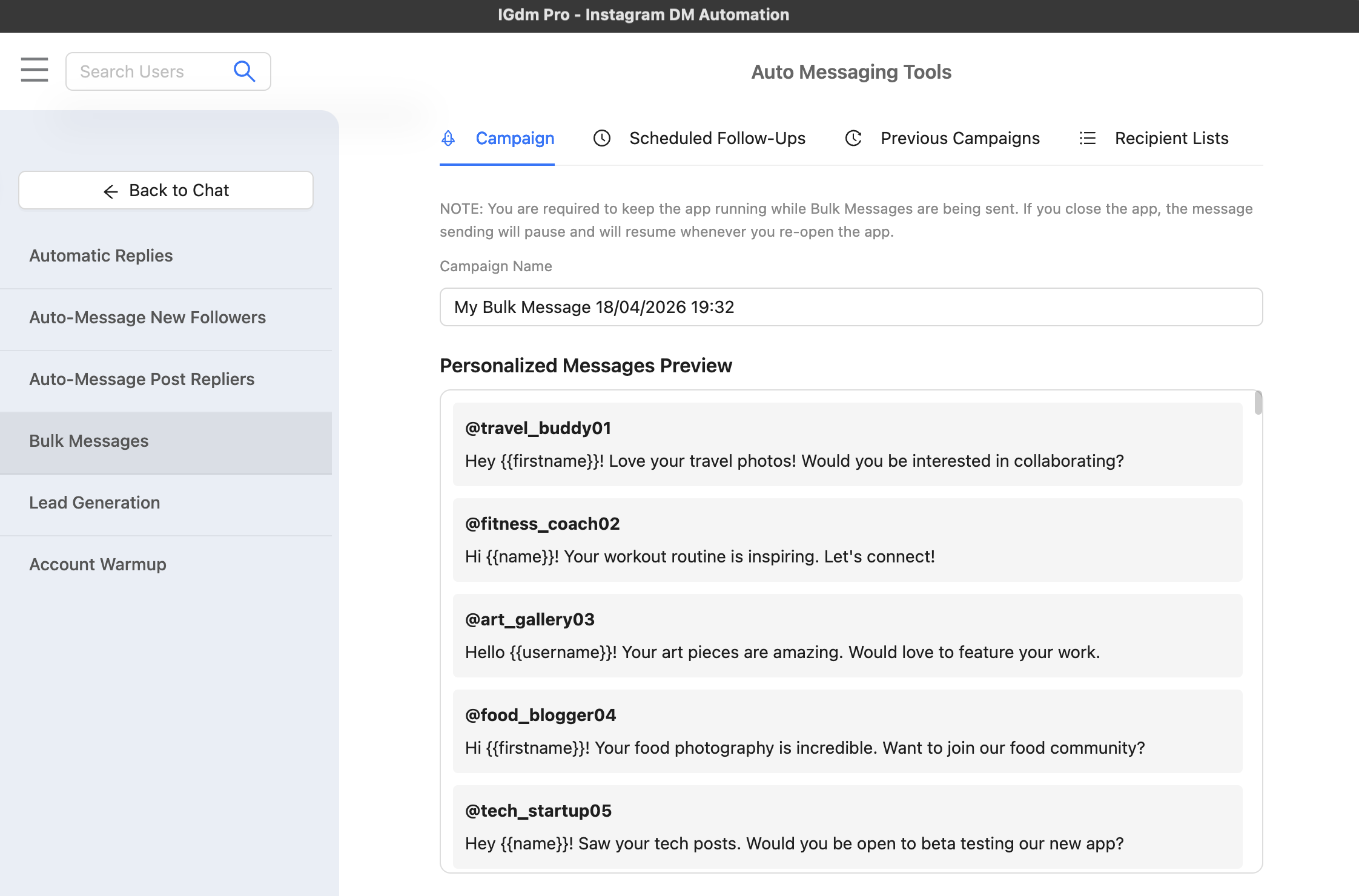
Importez un fichier CSV (comme depuis Excel ou Google Sheets). Ajoutez une colonne avec le username Instagram de chaque personne et, pour un texte entièrement sur mesure, une colonne message avec les mots exacts à envoyer. Ainsi A et B ne lisent pas le même script à peine modifié.
IGdm Pro attend :
- Une colonne
usernamesur chaque ligne (obligatoire). Noms de colonnes en minuscules. - Une colonne
message(facultative) : le texte complet du DM pour cette ligne. Elle est facultative, mais nécessaire si chaque personne doit recevoir un message unique et entièrement personnalisé plutôt que le message de base défini dans l’app.
À l’étape destinataires dans Bulk Messages, choisissez la liste via CSV avec le contrôle d’import de l’app.
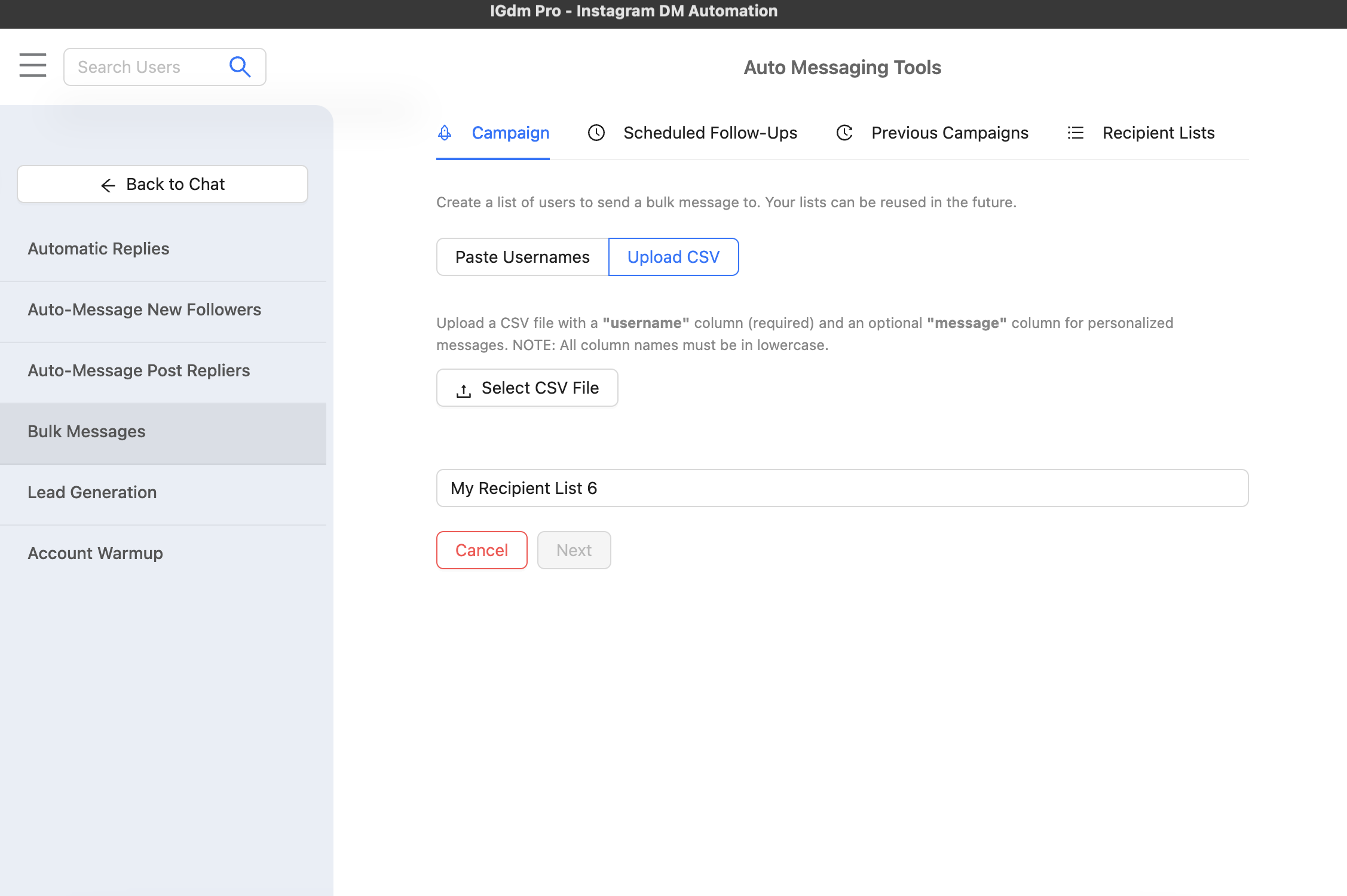
Après chargement, IGdm Pro affiche un aperçu du message par utilisateur pour vérifier les noms et le texte par ligne avant de continuer.
Option B : plusieurs messages ; l’app en choisit un
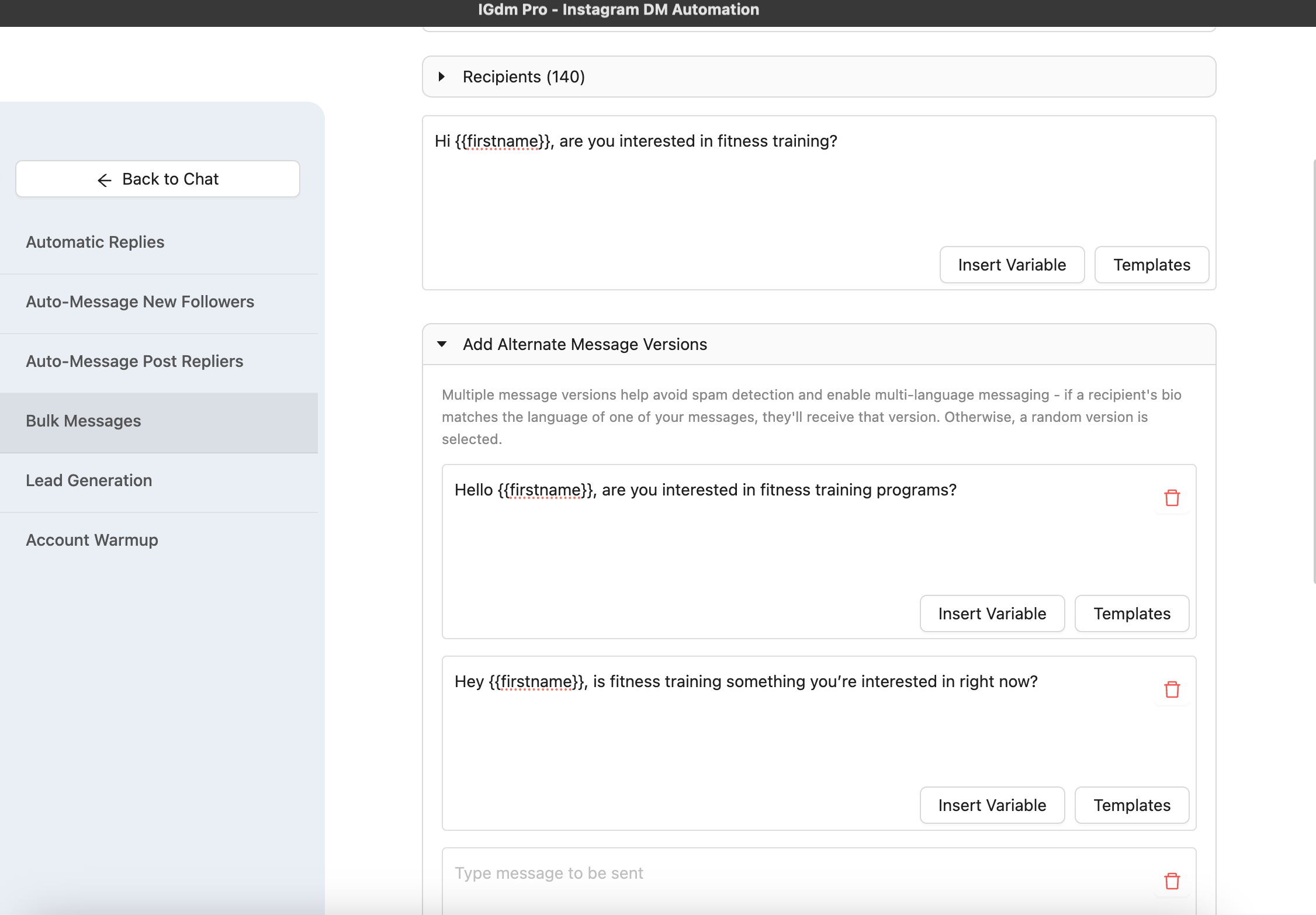
Si un DM unique par contact est trop lourd, créez plusieurs messages complets qui disent la même chose avec d’autres mots. Dans l’éditeur, utilisez Add Alternate Message Versions. IGdm Pro attribue une version au hasard à chaque destinataire, pour éviter un seul bloc de texte pour toute la liste.
Cette option réutilise un petit ensemble de messages plutôt qu’un brouillon neuf par personne, mais casse tout de même le schéma « un DM identique partout ».
4. Plafonner le volume avec une limite quotidienne prudente
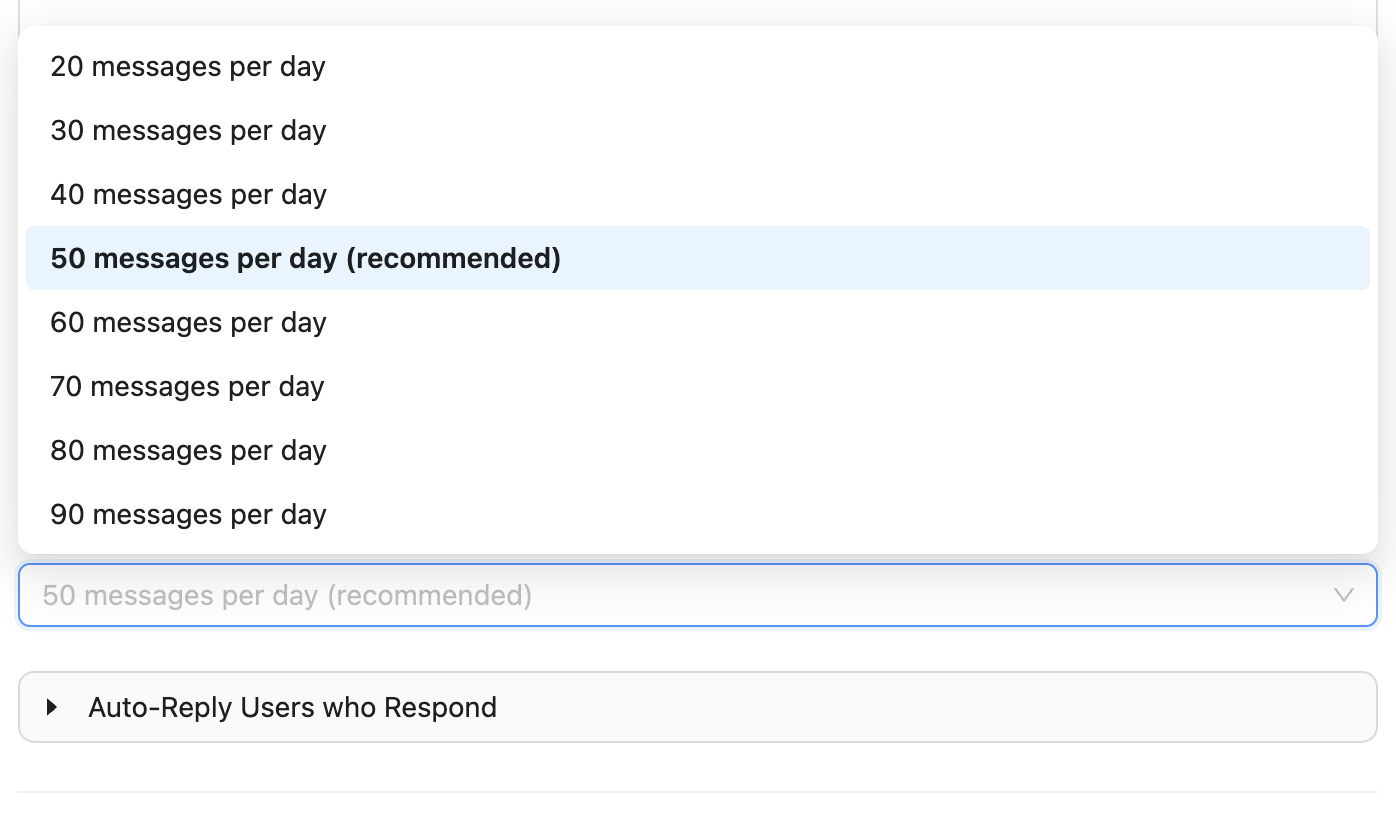
Dans la configuration du message de masse, repérez Daily Message Limit. En règle générale, des valeurs plus basses sont plus sûres et limitent les signaux type spam.
Le réglage va de 20 à 100 messages par jour (par pas de 10). 50 messages par jour est indiqué comme recommended dans l’app. Compte récent, restrictions passées ou liste en test : commencez en dessous et augmentez seulement si la délivrance reste stable.
5. Un rythme plus humain avec un délai entre les messages
Dans la même zone, réglez Delay Between Each Message. Randomise est l’option recommended : IGdm Pro attend une durée aléatoire après chaque destinataire pour éviter un envoi parfaitement périodique (un autre motif qui peut sembler automatisé).
Des délais fixes existent si vous voulez un minimum prévisible. Des délais très courts augmentent le risque et ne sont en général pas recommandés.
6. Facultatif : relances et réponses automatiques
Vous pouvez aussi configurer des étapes de follow-up et des règles auto-reply pour les personnes qui répondent. Cela aide à entretenir les fils et à traiter le texte entrant sans abandonner la campagne. Utilisez Skip follow-ups if recipient has responded pour arrêter la séquence dès qu’une vraie conversation commence.
7. Lancer la campagne et laisser l’app ouverte
Quand limites, délais et messages sont prêts, vous pouvez lancer l’envoi de masse et suivre la progression. En cas d’alertes ou de problèmes de délivrance, mettez la campagne en pause pour analyser, puis reprenez quand vous voulez.
Check-list (mémo)
- Warm-up avant de monter fort le volume sortant.
- Préférez 50/jour ou moins sur Daily Message Limit tant que le compte et les envois ne semblent pas stables.
- Utilisez Randomise pour Delay Between Each Message afin que le timing ne paraisse pas robotique.
- Quand c’est possible, un CSV avec colonne
message(etusername, noms en minuscules) pour des formulations différentes par personne. - Sinon alternate message versions pour faire tourner quelques messages complets.
- Gardez l’app ouverte pendant l’envoi ; surveillez et ajustez.
Conclusion
Automatiser la prospection Instagram avec IGdm Pro, ce n’est pas « le plus de messages possible », c’est plutôt ralentir et donner l’impression d’un message écrit à la main. Réchauffez le compte, limitez le volume quotidien, espacez avec du hasard, utilisez alternate message versions quand quelques variantes suffisent, et un CSV avec colonne message quand vous voulez un DM différent par personne. Ensemble, ces habitudes collent à ce que font les équipes prudentes.