Comment réchauffer votre compte Instagram
Si vous utilisez Instagram intensivement pour l'automatisation (prospection de masse, réponses automatiques ou génération de leads), vous pouvez vouloir augmenter l'activité de façon proche d'une utilisation quotidienne. IGdm Pro inclut l'outil Instagram Account Warm up, qui lance une session dédiée dans une fenêtre de navigateur visible, en simulant un comportement naturel : faire défiler le fil, regarder des stories et ouvrir des profils.
Ce guide explique comment le configurer, démarrer la session et ce à quoi vous attendre pendant son déroulement.
Rôle de l'outil Account Warm up
L'outil warm up d'IGdm Pro ouvre un navigateur avec votre session Instagram active et effectue des actions douces et espacées (défilement du fil, consultation de profils, et en option view stories et like posts). L'objectif est de garder le compte actif de manière humaine et de limiter les pics brutaux susceptibles de déclencher des restrictions, ce qui est utile après une pause ou avant une phase de messagerie plus intense.
Installer IGdm Pro et se connecter
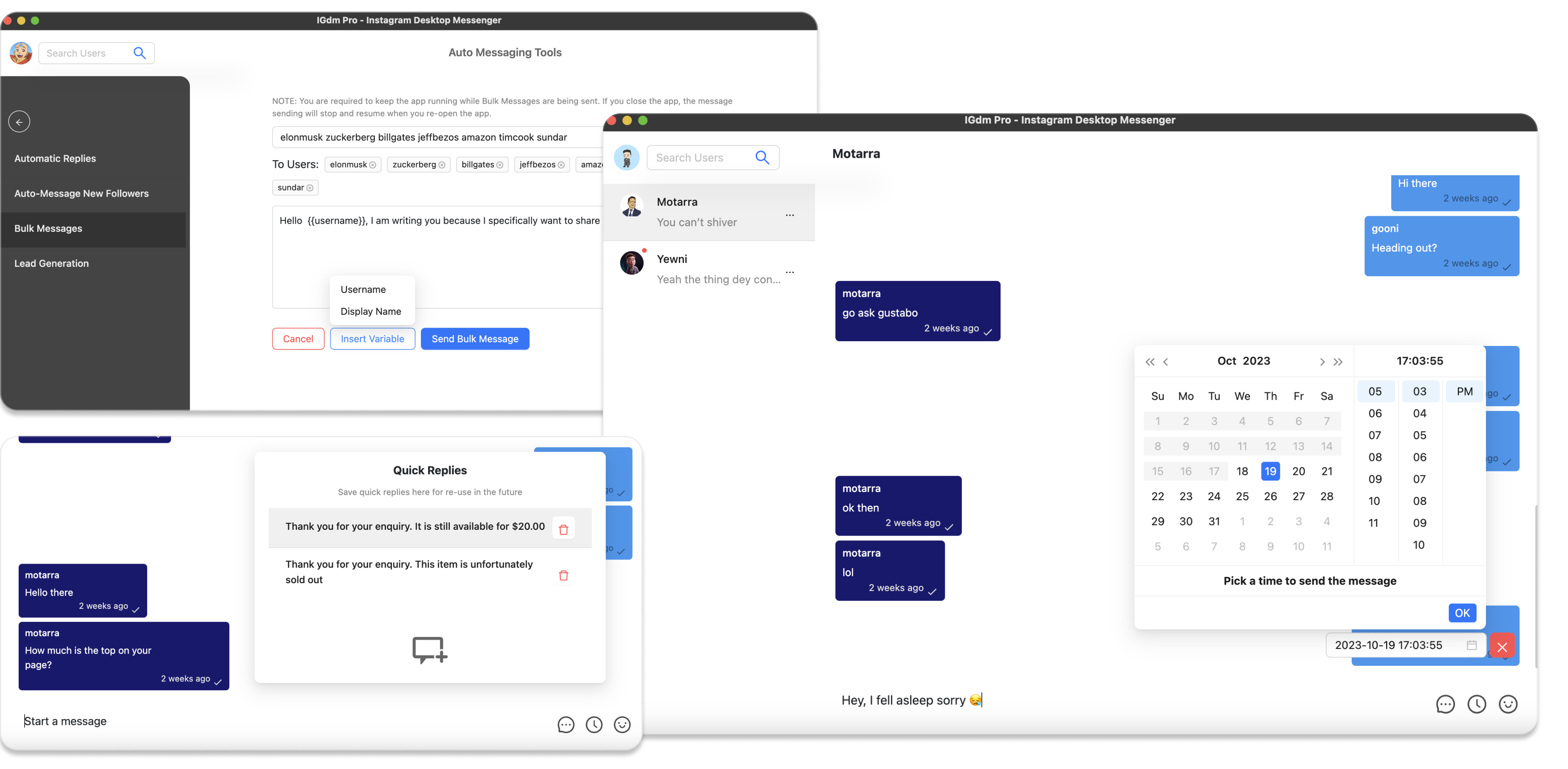
IGdm Pro est une application d'automatisation des DM Instagram. Elle propose l'envoi de messages en masse, la planification de messages, les réponses automatiques, les messages automatiques aux nouveaux abonnés et plus encore.
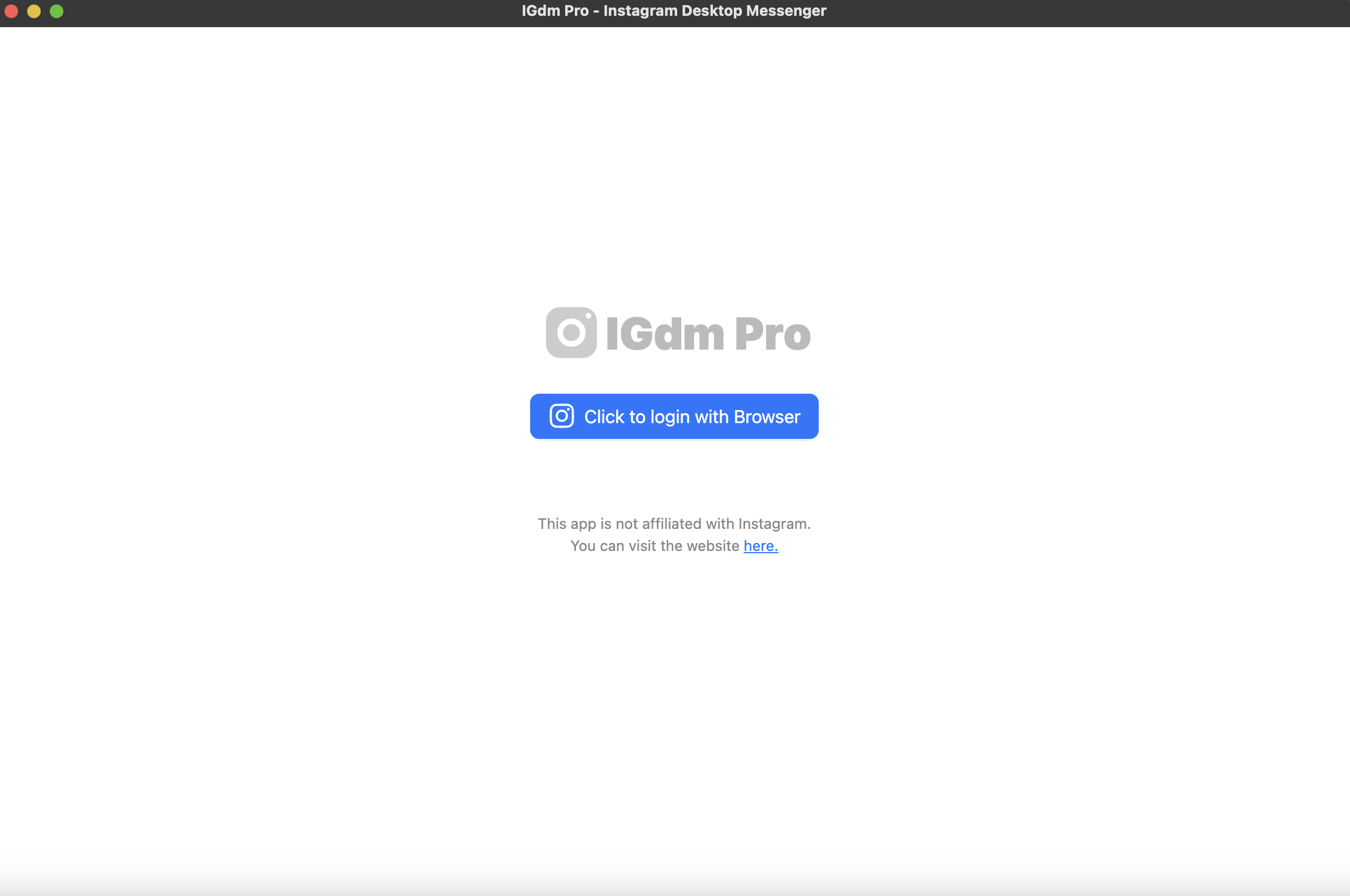
- Pour commencer, rendez-vous sur https://igdm.me, téléchargez la version pour votre système, installez-la et lancez l'application.
- Cliquez sur le bouton Click to login with Browser (voir la capture), connectez-vous à Instagram dans la fenêtre qui s'ouvre, puis revenez sur IGdm Pro une fois la connexion terminée.
Ouvrir Auto-Messaging Tools et Account Warm up
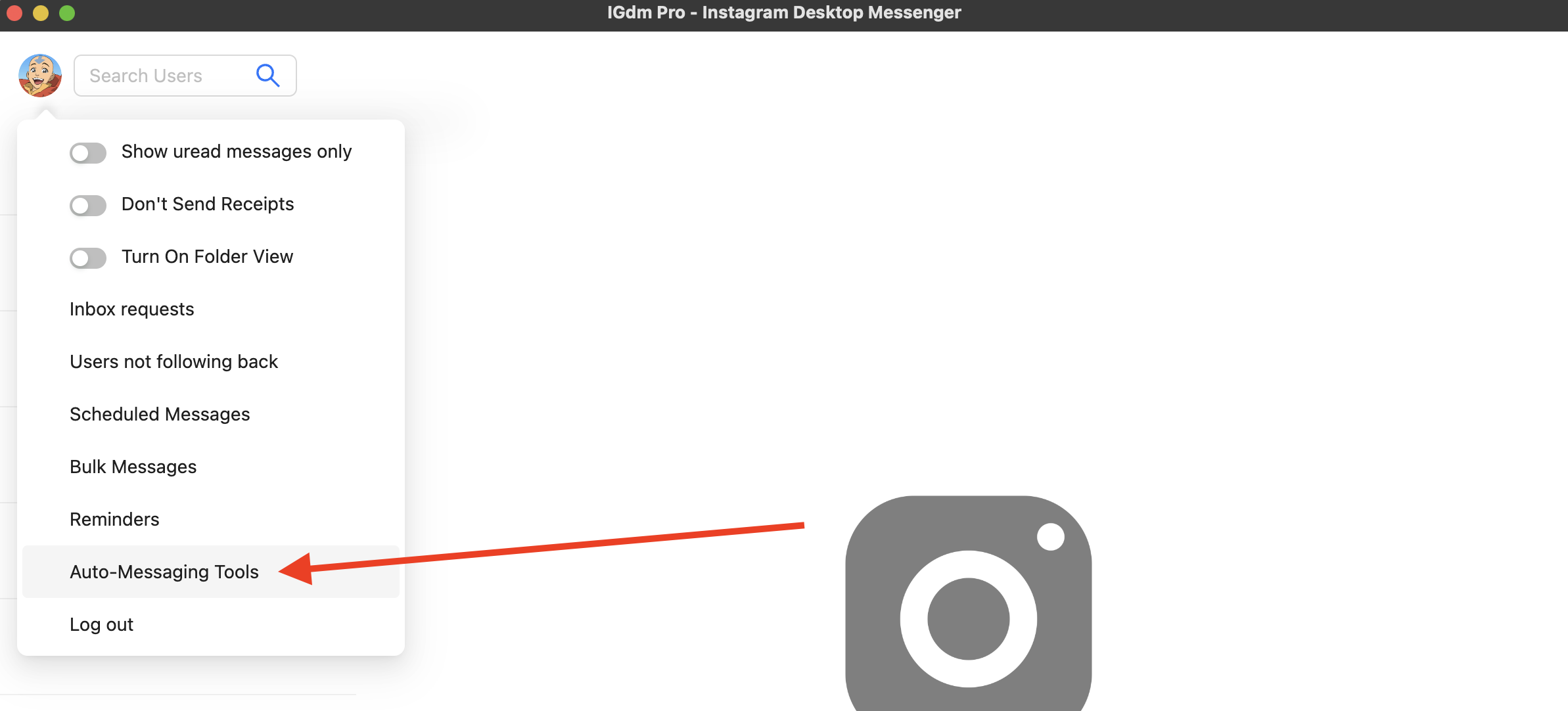
- Survolez le menu dans le coin supérieur gauche de l'application.
- Dans le menu, choisissez Auto-Messaging Tools.
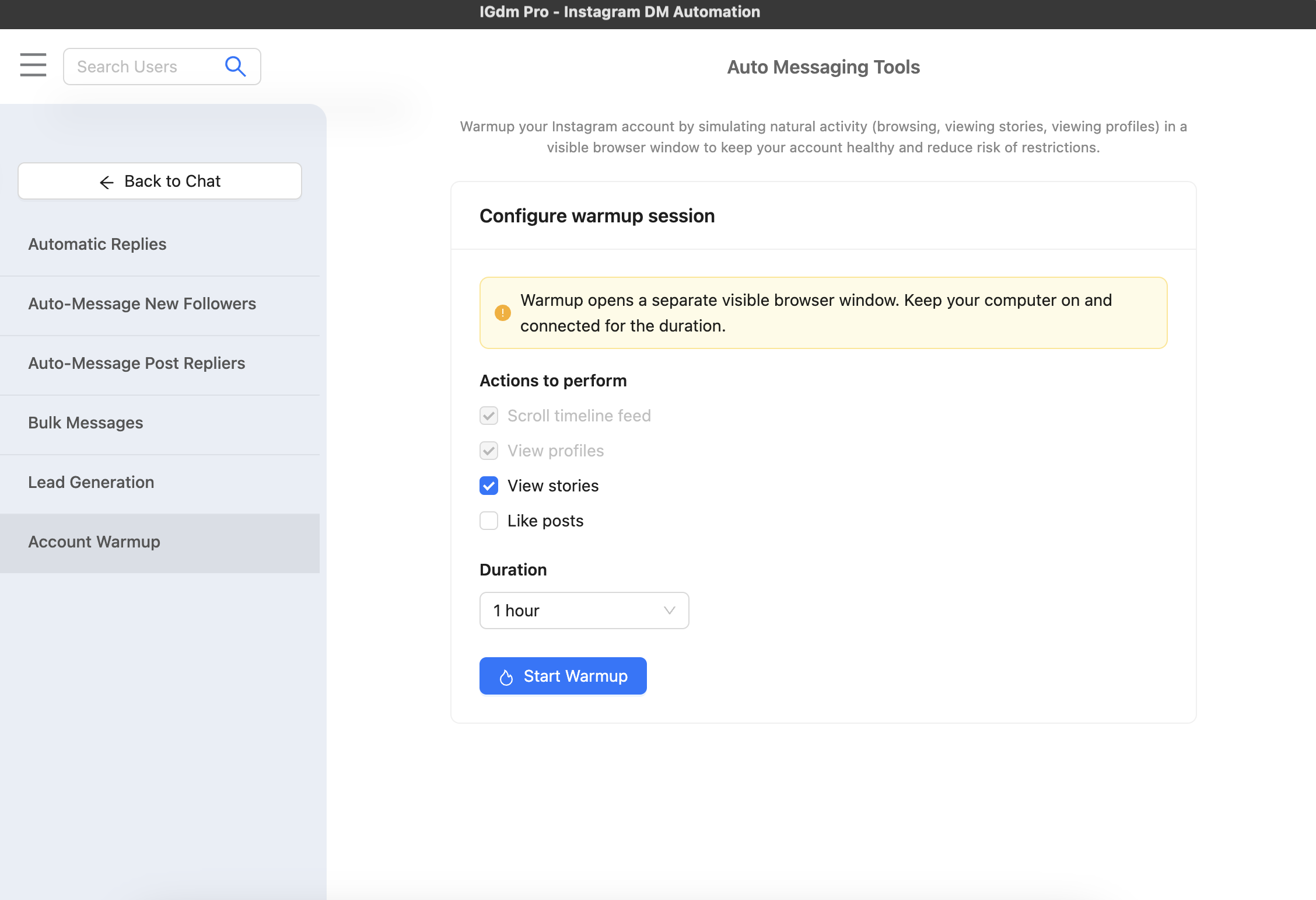
- Dans la barre latérale gauche, sous Auto Messaging Tools, cliquez sur Account Warm up.
Vous verrez le formulaire pour configurer la session de warm up avant de la lancer.
Configurer les actions et la durée
Sous Actions to perform :
- Scroll timeline feed et View profiles restent toujours activés pour la session (comportement de navigation naturel).
- View stories : activé par défaut ; vous pouvez le désactiver si vous préférez.
- Like posts : désactivé par défaut ; activez-le seulement si vous voulez inclure des j'aime dans le warm up.
Sous Duration, choisissez la durée de la session : 15 minutes, 30 minutes, 1 hour, 2 hours, 4 hours ou 8 hours.

Le warm up s'exécute dans une fenêtre de navigateur visible séparée ; il est conseillé de laisser l'ordinateur allumé et connecté pendant toute la durée.
Démarrer, suivre et terminer
- Cliquez sur Start Warm up. Une fenêtre de navigateur s'ouvre et la session démarre.
- Pendant la session, IGdm Pro affiche Warm up in progress avec un rapport en direct (défilements, stories ouvertes, j'aime, profils consultés, etc.). La session peut afficher Take a short break lors des pauses intégrées. C'est normal.
- Ne cliquez pas et ne saisissez pas de texte dans la fenêtre du navigateur dédiée au warm up : une interaction manuelle peut perturber la session.
- Pour arrêter plus tôt, utilisez le bouton Cancel Warmup dans l'application.
Une fois la session terminée, le navigateur se ferme automatiquement et un résumé présente les statistiques du warm up. Vous pouvez cliquer sur Start New Warm up Session pour en lancer une nouvelle.
Note
Même si IGdm Pro donne en général accès à la plupart des fonctionnalités pendant l'essai gratuit, le lancement des sessions Account Warm up nécessite l'offre IGdm Pro Scale. Si votre formule ne l'inclut pas, l'application vous invitera à passer à une offre supérieure avant de démarrer.
Conclusion
L'outil Instagram Account Warm up dans IGdm Pro permet d'ajouter facilement une activité navigateur régulière en complément de vos automatisations de DM. Choisissez la durée, les stories et j'aime optionnels, lancez la session, laissez la fenêtre de warm up intacte et laissez l'application gérer le rythme.